五分钟利用 Cloudflare 搭建无限免费图床(无需服务器与域名)

五分钟利用 Cloudflare 搭建无限免费图床(无需服务器与域名)
Weekend🚀 五分钟利用 Cloudflare 搭建无限免费图床(无需服务器与域名)
零成本 · 无限图片 · 全自动部署 · 自带图片管理与内容审查功能
本文将教你如何仅用 5 分钟,通过 Cloudflare Pages 快速搭建一个无限容量的免费图床系统,支持后台管理、图片审查、反向代理、自定义域名等功能。
全程无需购买服务器,无需付费域名,依托 Cloudflare 的全球 CDN 网络,稳定快速!
🌐 项目介绍
开源项目地址(GitHub):
👉 https://github.com/
核心特点:
- ✅ 无限储存:支持上传不限数量的图片
- 💰 完全免费:基于 Cloudflare Pages 与 D1 数据库,无需服务器
- 🌍 无需域名:直接使用
*.pages.dev免费二级域名 - ⚙️ 自定义域名:可绑定自己的域名,实现品牌化访问
- 🧠 智能审查:内置图片内容审查 API,可自动屏蔽违规图片
- 🔐 后台管理系统:支持图片预览、黑白名单、访问日志分析
- 📊 统计功能:可查看访问量前 20 的 IP、Referer、图片等信息
部署完成后,你可以像这样使用自己的图床地址:
1 | https://270d6c37.image-dv0.pages.dev/api/rfile/weekendblog.png |
或自定义域名:
1 | https://image.weekendblog.top/api/rfile/weekendblog.png |
示例图床:
⚙️ 一、通过 Cloudflare Pages 部署
打开项目主页
👉 https://github.com/点击 “Use this template” 按钮,将项目模板复制到你自己的 GitHub 账号。
登录 Cloudflare 控制台
在左侧菜单选择:
Pages → Create a project → Connect to Git选择刚创建的 GitHub 仓库。
在 Set up builds and deployments 中设置:
- Framework preset(框架):选择
Next.js
- Framework preset(框架):选择
点击 Save and Deploy,开始自动部署。
部署完成后,Cloudflare 会分配一个 *.pages.dev 的访问域名。
🧩 二、创建 D1 数据库并初始化表结构
进入 Cloudflare 控制台,打开:
Pages 项目 → Settings → D1 数据库
点击「Create Database」创建数据库
(如下图)
创建完成后,进入数据库执行以下 SQL 语句以初始化数据表:

1 | DROP TABLE IF EXISTS tgimglog; |
执行完后,数据库即可正常存储访问日志与图片信息。
⚙️ 三、配置兼容性标志(Node.js 环境支持)
前往:
Pages → 设置(Settings)→ 函数(Functions)→ 兼容性标志(Compatibility Flags)
- 点击「配置生产兼容性标志」
- 添加标志值:
nodejs_compat
示例:
🔁 四、重新部署项目
在 Cloudflare Pages 后台找到刚刚部署的项目,
选择最新一次部署 → 点击「Retry deployment」重新部署即可。
部署完成后即可访问你自己的图床页面。
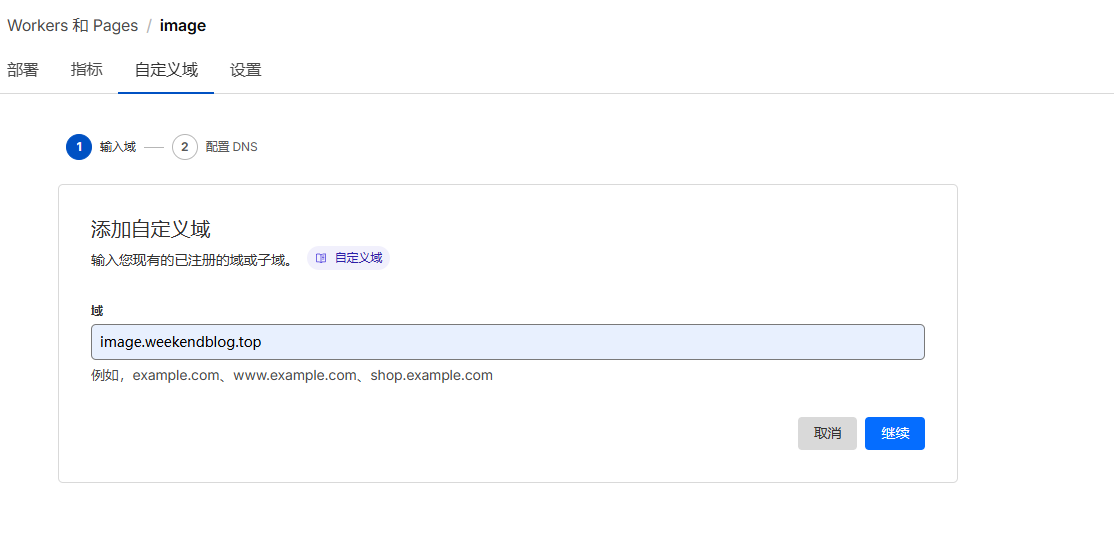
⚙️ 设置自定义域名:
🔐 五、配置环境变量(可选功能)
在 Pages → Settings → Environment Variables 中添加下列变量:
| 变量名称 | 说明 | 类型 |
|---|---|---|
PROXYALLIMG |
是否反向代理所有图片(默认 false) |
boolean |
BASIC_USER |
管理员用户名(登录后台用) | string |
BASIC_PASS |
管理员密码 | string |
ENABLE_AUTH_API |
是否开启访客验证(默认 false) |
boolean |
REGULAR_USER |
普通访客用户名 | string |
REGULAR_PASS |
普通访客密码 | string |
ModerateContentApiKey |
审查 API Key(可选) | string |
RATINGAPI |
自建鉴黄 API 地址 | string |
CUSTOM_DOMAIN |
自定义域名(如 https://img.yourdomain.com) |
string |
TG_BOT_TOKEN |
Telegram Bot Token(来自 @BotFather) | string |
TG_CHAT_ID |
Telegram 频道或群组 ID | string |
💬 六、获取 Telegram Bot 信息(可选)
如需启用 TG 自动通知功能:
- 在 Telegram 搜索 @BotFather 创建机器人,获得
TG_BOT_TOKEN - 搜索 @VersaToolsBot 获取
TG_CHAT_ID - 将机器人添加到你的频道或群组并设置为管理员
- 将上述两项填写到环境变量中即可
✅ 七、完成部署与使用
部署完成后,你的图床就可以使用啦 🎉
支持拖拽上传图片、在线管理、黑白名单、访问统计等功能。
后台管理入口:
1 | https://yourname.pages.dev/admin |
上传接口示例:
1 | POST https://yourname.pages.dev/api/upload |
✨ 总结
只需短短 5 分钟,你就可以通过 Cloudflare Pages + D1
搭建一个高性能、零成本的图床系统。
优点回顾:
- 💸 免费:利用 Cloudflare 的免费额度
- 🚀 快速:全球 CDN 加速
- 🔒 安全:后台管理 + 内容审查
- 🔧 可扩展:支持自定义域名、反向代理、API 接口
📦 项目源码:
🔗 https://github.com/
如果这篇文章对你有帮助,别忘了点赞收藏 ❤️
欢迎在评论区分享你的部署体验!