VMware ESXi 8.0 虚拟服务器安装详解教程(图文实战版)
VMware ESXi 8.0 虚拟服务器安装详解教程(图文实战版)
Weekend💻 VMware ESXi 8.0 虚拟服务器安装详解教程(图文实战版)
本文将详细讲解如何在服务器或软路由上安装 VMware ESXi 8.0 系统,从 BIOS 设置、U 盘启动到安装配置和激活,配有完整图文说明。
本教程基于 ESXi 8.0 U2 版本测试,适合初学者或运维工程师快速上手。
一、ESXi 功能特性
VMware ESXi 是 VMware 推出的企业级虚拟化管理程序(Hypervisor)。它可以将一台物理服务器划分为多台虚拟机,提升资源利用率并降低运维成本。
🔹 主要特点:
资源整合
将多台服务器整合为少量物理设备,降低空间、电力及运维开销。体积小巧
ESXi 安装体积仅数百 MB,功能强大,安全风险极低,适合嵌入式或软路由主机使用。强大性能
每台虚拟机最高可支持 768 个虚拟 CPU、24 TB 内存、1024 台虚拟设备,满足大型应用需求。安全增强
内置加密、基于角色的访问控制、日志与审计机制,方便安全管控和溯源。广泛兼容
支持主流硬件厂商(Dell、HPE、Lenovo 等)及丰富的客户机操作系统。便捷管理
提供基于 HTML5 的 Web 管理界面和 vSphere CLI / REST API,适合自动化运维。
二、安装准备工作
🔸 1. 下载官方镜像
前往 VMware 官方网站下载 ESXi 8.0 版本(需要注册账号):
🔸 2. 硬件兼容性要求
在部署前,请确认服务器硬件符合 VMware 官方兼容性列表(HCL):
推荐最低配置:
| 项目 | 最低要求 | 推荐配置 |
|---|---|---|
| CPU | 64-bit 双核(支持 VT-x / AMD-V) | Intel Xeon / AMD EPYC |
| 内存 | 4 GB | ≥16 GB |
| 存储 | 32 GB | ≥100 GB SSD |
| 网络 | 1 Gbps 网卡 | ≥10 Gbps 支持 VLAN |
三、BIOS 设置(非常重要)
开机后按下 Del / Esc / F2 进入 BIOS 设置界面。
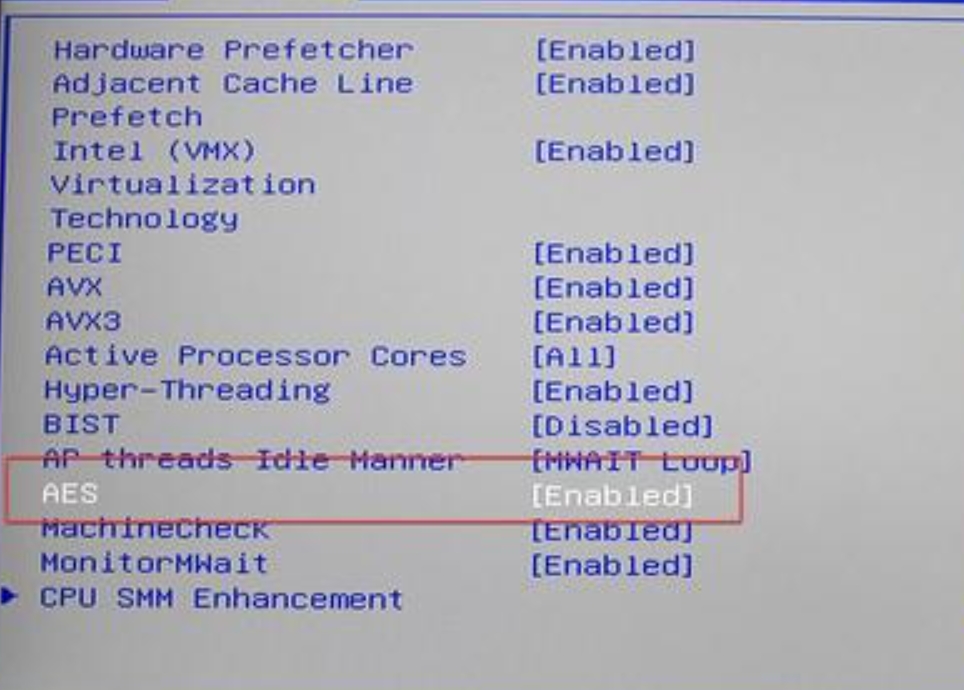
请确保以下项目已启用:
| 设置项 | 说明 |
|---|---|
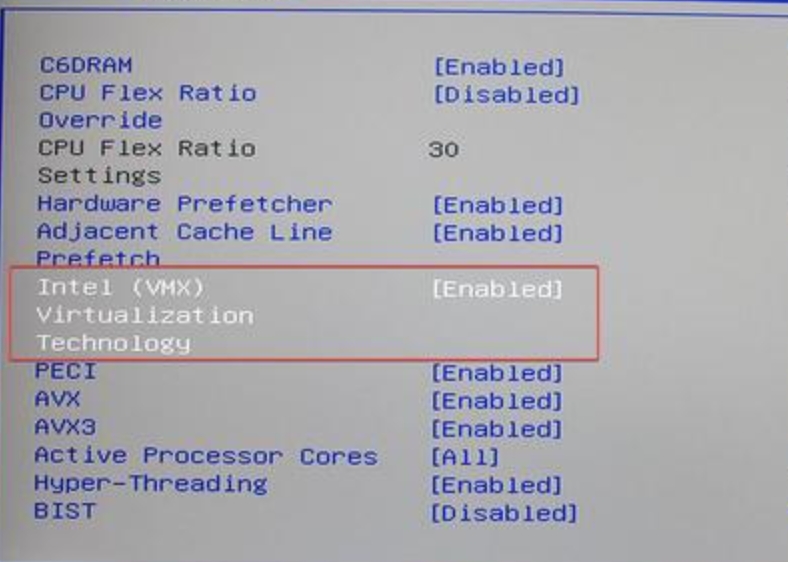
| Intel VT-x / AMD-V | 开启 CPU 虚拟化支持 |
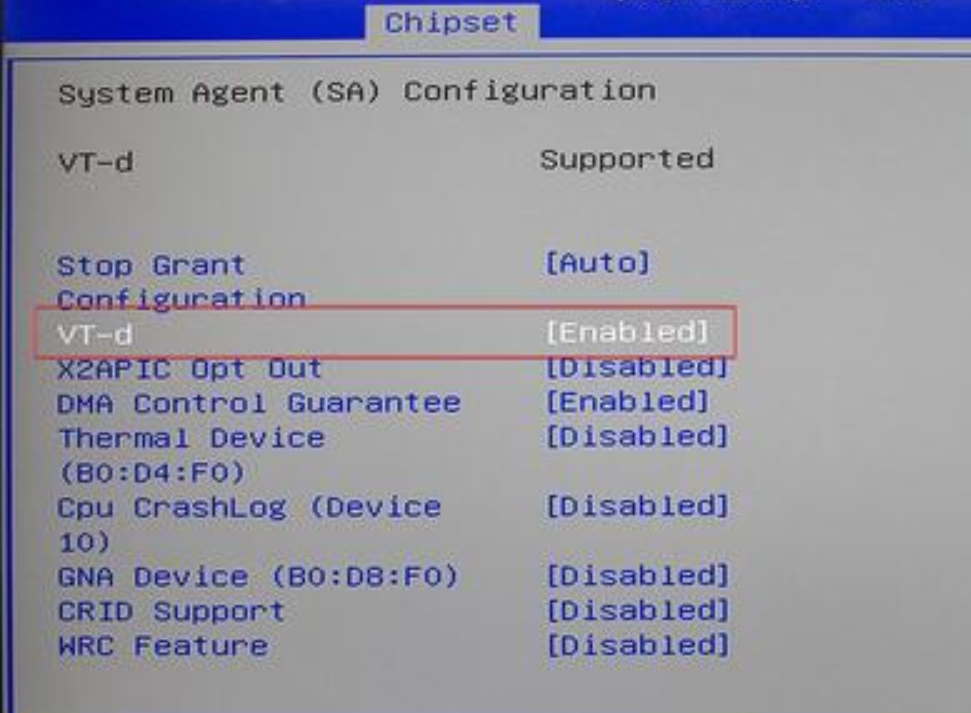
| VT-d | 开启设备虚拟化(I/O 虚拟化) |
| AES-NI | 开启硬件加密指令集,加速虚拟机加密性能 |
| Intel Turbo Boost | 启用睿频加速,提升虚拟化性能 |
| C-State | 建议关闭,避免 CPU 休眠导致延迟问题 |
开启 CPU 虚拟化支持

开启设备虚拟化(I/O 虚拟化)
开启硬件加密指令集
四、开始安装 ESXi 8.0
1️⃣ 启动安装介质
使用 Ventoy 或 Rufus 制作启动 U 盘,将下载好的 ESXi 8.0 ISO 写入。
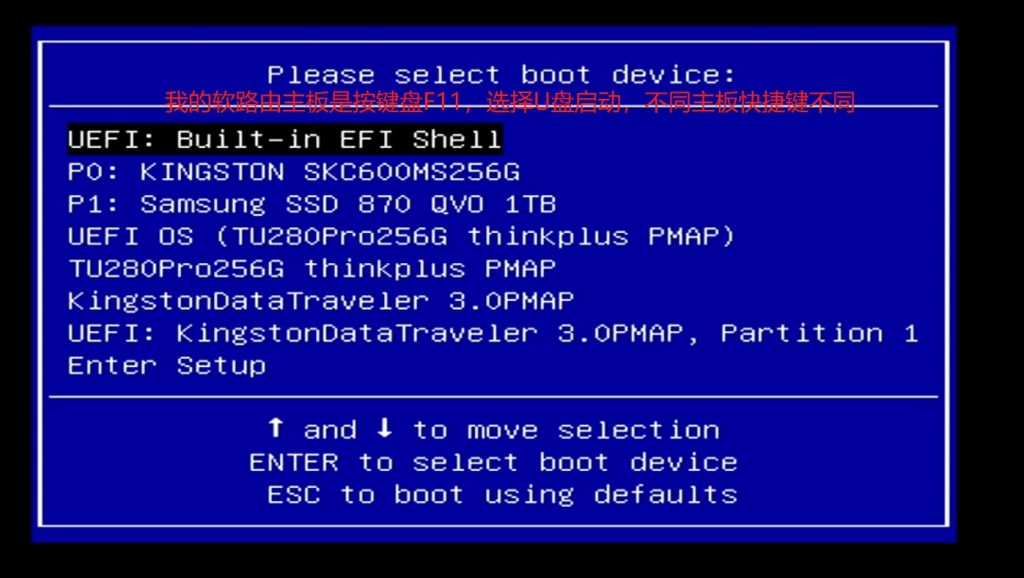
插入 U 盘后,开机按 F11(部分主板为 F8/F12)进入启动菜单,选择 U 盘启动。
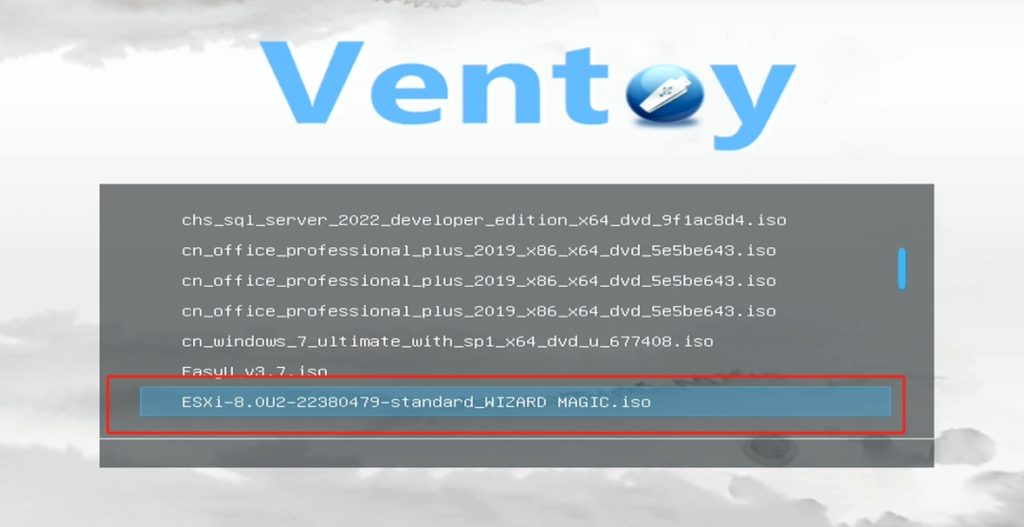
成功进入 Ventoy 界面后,选择 ESXi-8.0U2.iso 进行安装:
2️⃣ 安装过程
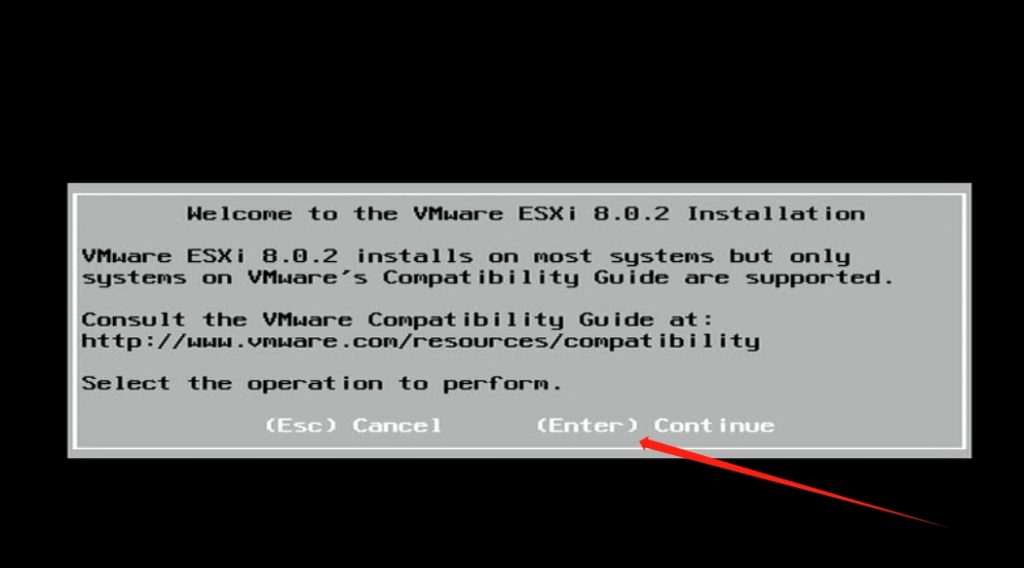
按
Enter键进入安装程序阅读许可协议后按 F11 接受
选择安装磁盘(注意不要选错盘!)
若是软路由主机,可以选择第二个 U 盘作为系统盘。确认磁盘后按空格 + Enter 继续
设置 root 密码(需包含大小写、数字和特殊字符)
按 F11 确认并开始安装
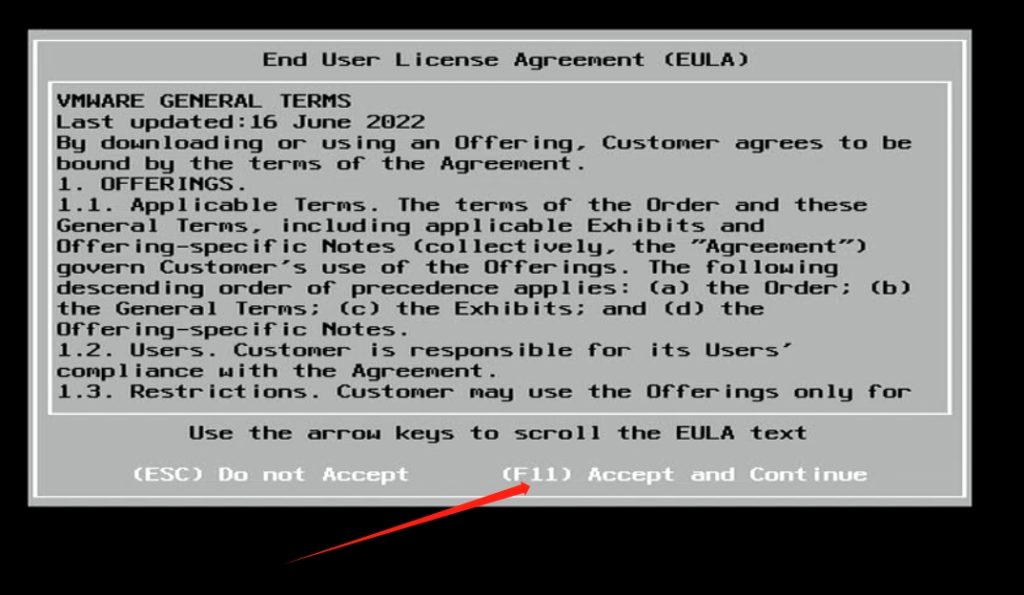
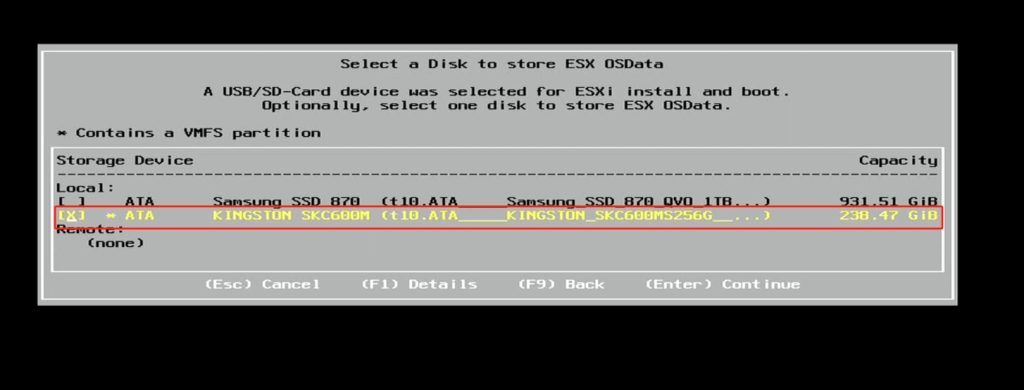
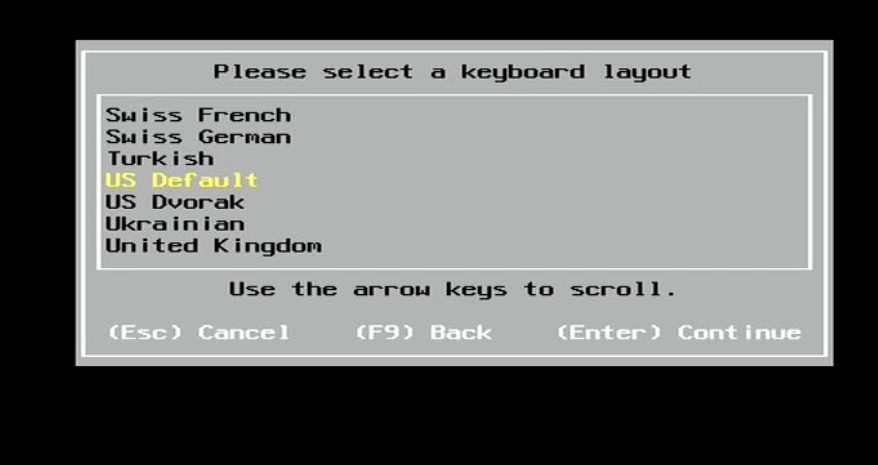
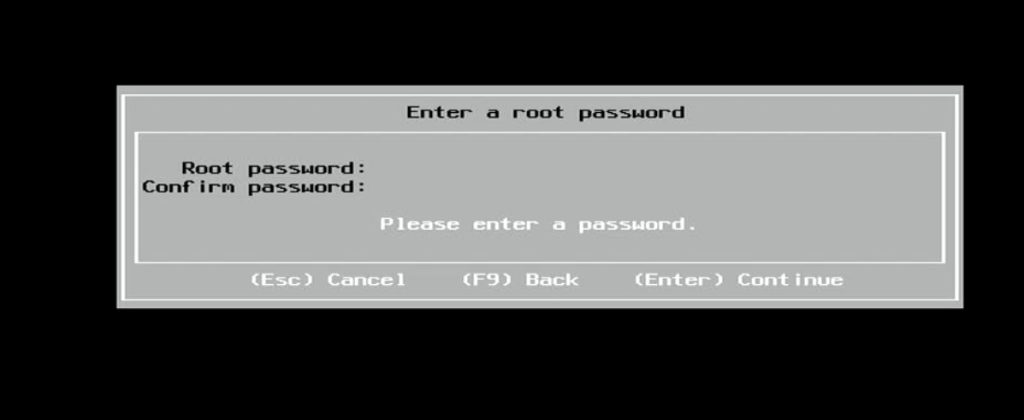
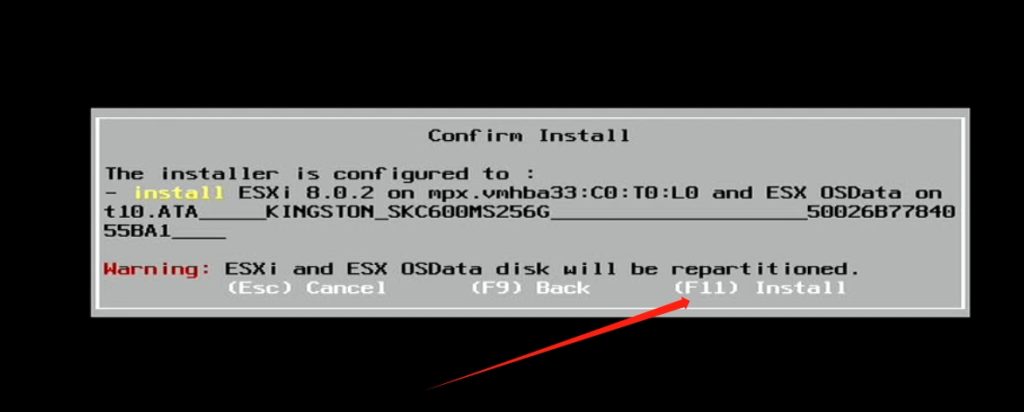
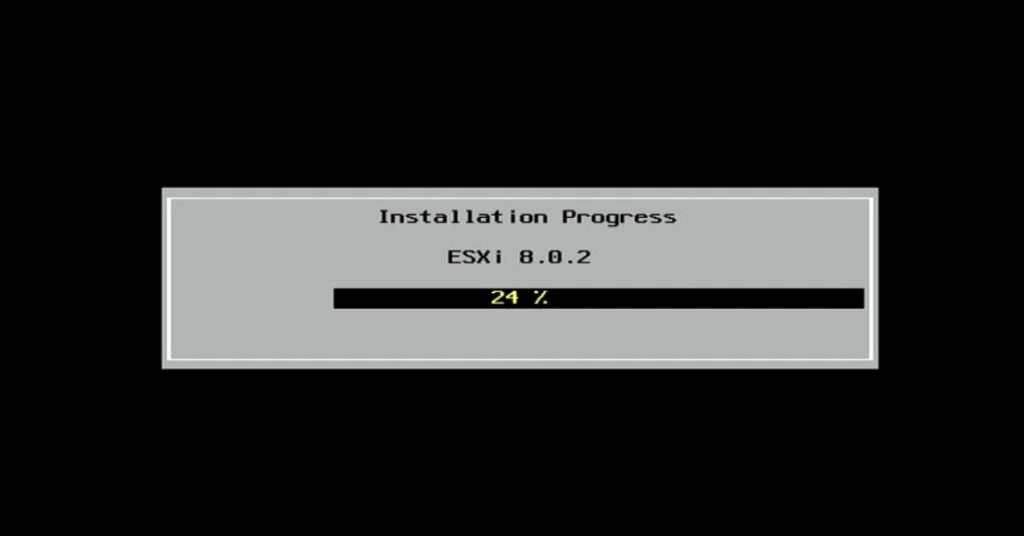
等待几分钟,安装完成后系统提示重启:
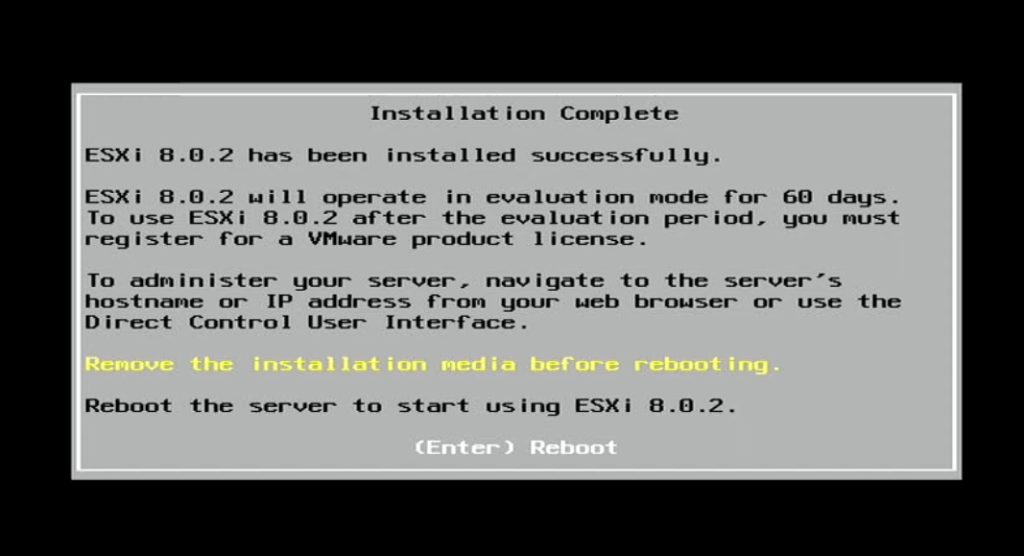
拔出安装 U 盘后按 Enter 重启主机。
五、初始网络配置
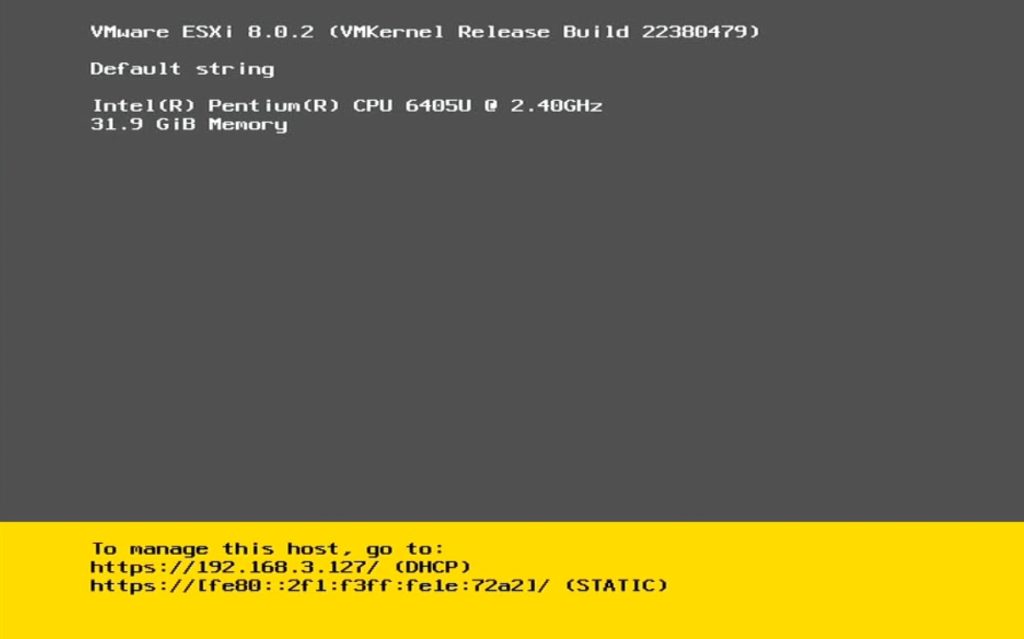
重启后系统会显示 ESXi 控制台(黄色界面)。
此时可在本地通过 F2 登录管理控制台。
设置管理 IP:
1 | Configure Management Network → IPv4 Configuration |
可以手动设置静态 IP,也可在路由器上根据 MAC 地址绑定固定 IP。
六、Web 管理界面访问
使用浏览器访问你的 ESXi 管理地址:
1 | https://<ESXi-IP>/ |
例如:
1 | https://192.168.3.127/ |
首次访问会提示安全证书警告,直接忽略并继续访问。
登录用户名为 root,密码为安装时设置的密码。
七、激活与配置
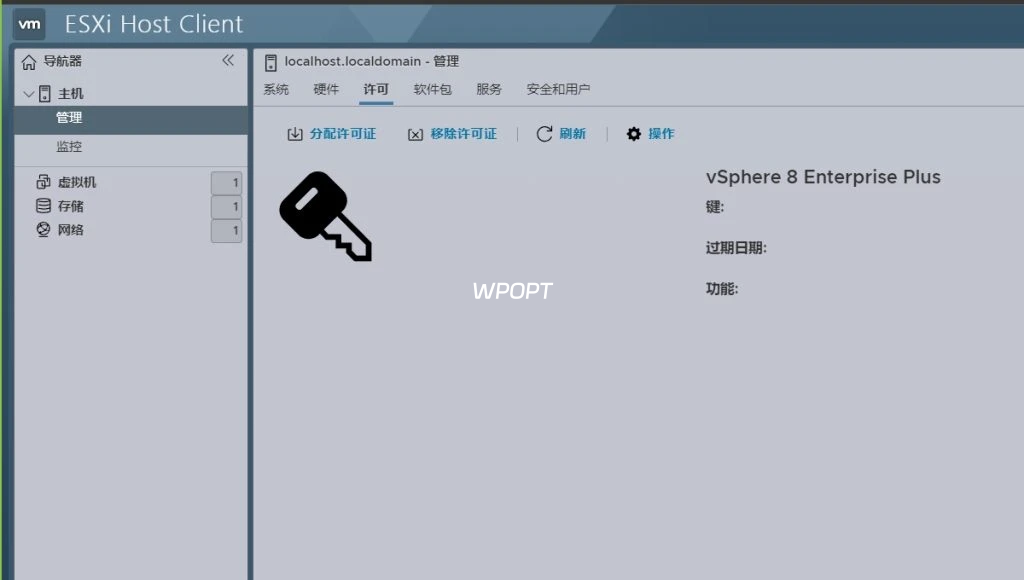
- 登录后,进入 “主机 → 管理 → 许可” 页面。
- 输入你申请的 ESXi 许可证密钥进行激活。
(可在 VMware 官网申请免费评估许可或使用授权密钥)
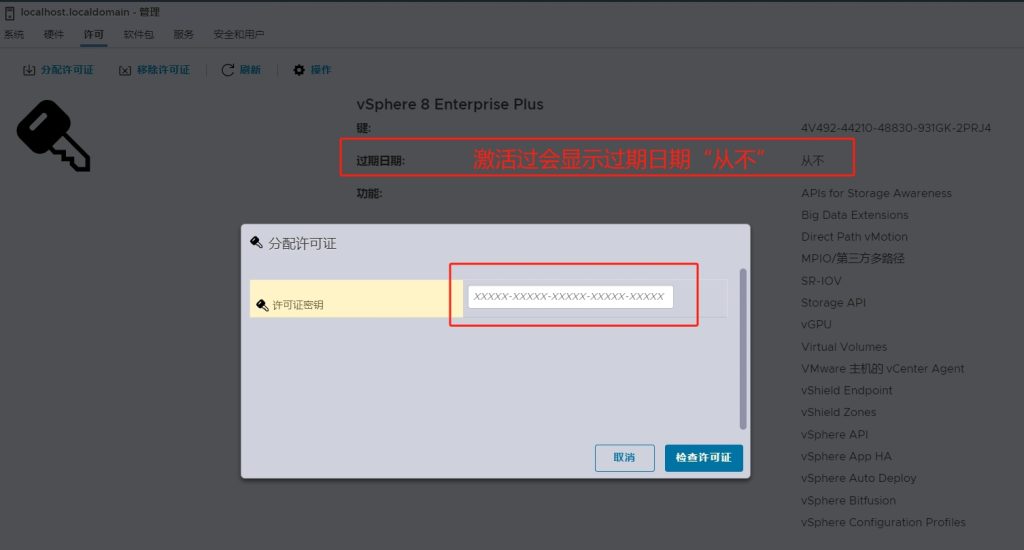
激活成功后即可开始:
- 创建虚拟机
- 配置网络(虚拟交换机 / VLAN)
- 挂载存储(NFS / iSCSI / Datastore)
- 连接 vCenter Server(如有)
八、总结与优化建议
| 项目 | 建议 |
|---|---|
| 启动介质 | 生产环境使用 SSD 或 RAID 盘,不推荐 U 盘长期运行 |
| 时间同步 | 配置 NTP 服务器保持时钟一致 |
| 管理安全 | 修改默认端口或限制 IP 登录范围 |
| 数据备份 | 定期备份虚拟机与配置文件 |
| 更新补丁 | 定期通过 vSphere Lifecycle Manager 更新系统 |
九、参考资料
- VMware 官方下载中心:https://customerconnect.vmware.com/
- VMware HCL 硬件兼容列表:https://www.vmware.com/resources/compatibility/
- VMware ESXi 8.0 安装指南(官方文档)
✅ 至此,你已成功完成 VMware ESXi 8.0 的完整安装与配置。
本教程涵盖 BIOS 设置 → U 盘安装 → 网络配置 → Web 管理的全过程,适合个人测试或企业实验环境快速部署。