5分钟实现 iVentoy 全自动批量安装Linux Ubuntu 系统详细教程

5分钟实现 iVentoy 全自动批量安装Linux Ubuntu 系统详细教程
Weekend5分钟实现 iVentoy 全自动批量安装Linux Ubuntu 系统详细教程
简单来说,iVentoy 可以看成是一个增强版的 PXE 服务器。 使用iVentoy 你可以通过网络同时给多台机器启动、安装操作系统。iVentoy 用极其简单,无需复杂的配置,直接把 ISO 文件放到指定位置,客户机在启动时根据菜单选择要启动的ISO文件即可。iVentoy 同时支持 x86 Legacy BIOS、IA32 UEFI、x86_64 UEFI 和 ARM64 UEFI 模式。iVentoy 支持 110 多种常见类型的操作系统 (Windows/WinPE/Linux/VMware)的无人值守安装。
1️⃣ 简介
在传统方式下,Ubuntu Server 无人值守安装需要修改 ISO 并嵌入 cloud-init 或 preseed 脚本,操作繁琐。
iVentoy 支持 直接为 ISO 文件指定自动安装脚本,无需修改 ISO 文件,通过变量扩展可以在不同机器上灵活安装。
本教程使用 iVentoy 自动安装 Ubuntu Server 22.04 LTS,实现:
- 用户
admin安装完成即可登录 - 支持本地控制台和 SSH
- 无人值守,批量部署可用(免费版一次只能安装20台机器,专业版可以多台同时安装)
2️⃣ 准备工作
- 下载 Ubuntu Server 22.04 LTS ISO 下载链接:https://cn.ubuntu.com/download/server/step1
- 下载并配置 iVentoy 下载链接:https://www.iventoy.com/cn/download.html
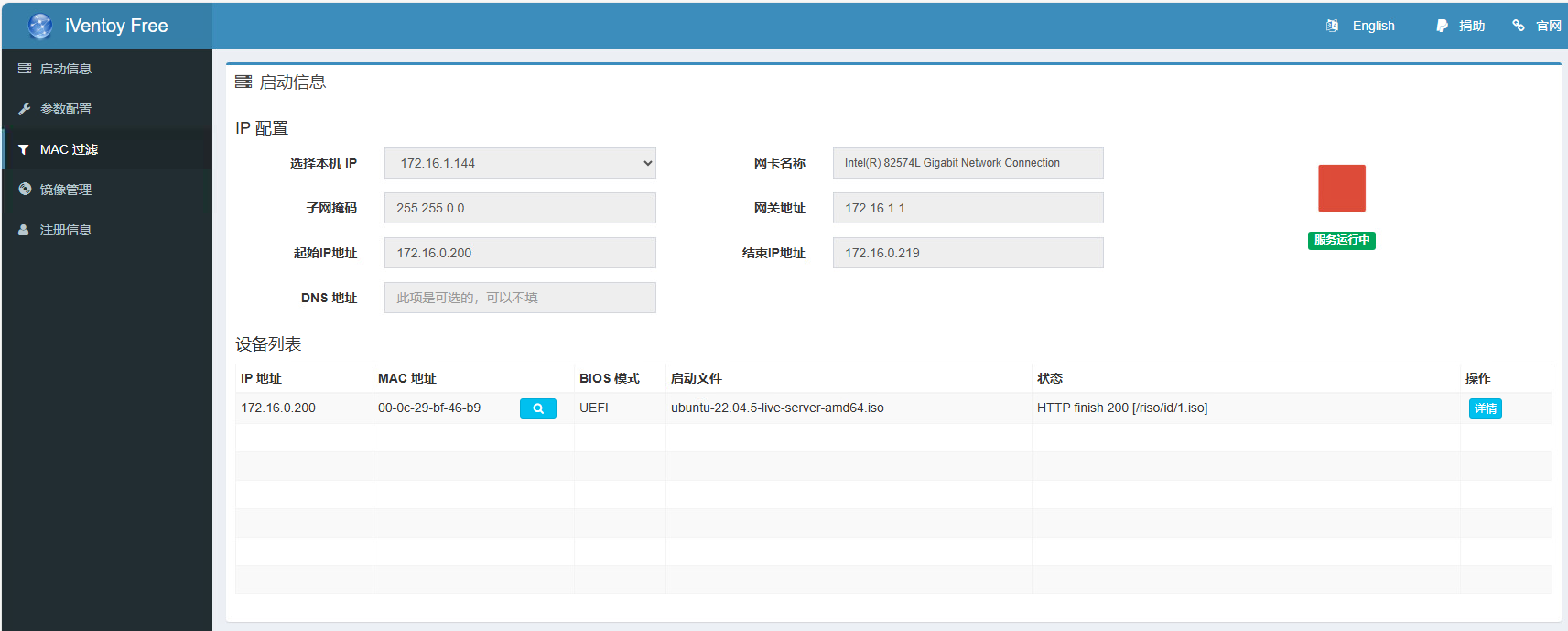
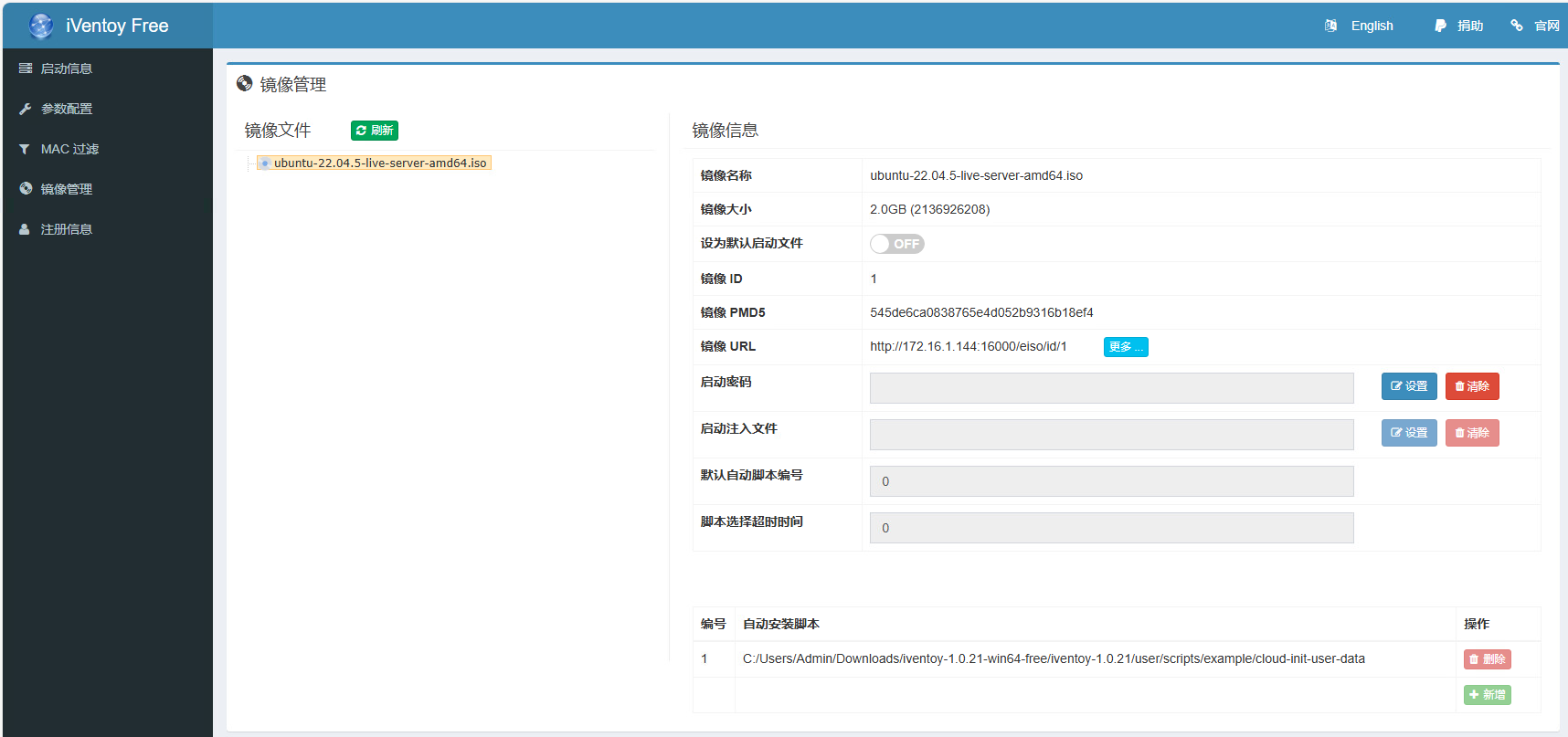
- 在 iVentoy 中指定 ISO 文件
- 修改 cloud-init-user-data 脚本(本教程提供完整示例)
3️⃣ 用户和密码设置
Ubuntu 22.04 使用 Subiquity 安装器:
- 支持
SHA-512加密的密码 hash - 明文密码需要 iVentoy 新版本才能自动转换
生成 SHA-512 hash(Linux / WSL / macOS):
1 | openssl passwd -6 "admin123456" |
输出示例:
1 | $6$jLq1Oi1qxfDgAb72$FFC.EEpBHavt5n7Wc8ofsi73VS4G63P6R9urX1b1wf0pVY5t97fDsdFEx2BwSaX8VN/UcYP2Gy63LDKgndsy11 |
将这个值填入脚本的 identity.password。
4️⃣ 完整 cloud-init-user-data 脚本示例(\iventoy-1.0.21\user\scripts\example\cloud-init-user-data)
1 | #cloud-config |
安装完成后,如需手动配置静态IP地址,需编辑 netplan 配置文件
Ubuntu 22.04 使用 Netplan 管理网络,配置文件通常是:
1 | /etc/netplan/50-cloud-init.yaml |
用 Vim 打开:
1 | sudo vim /etc/netplan/50-cloud-init.yaml |
例如,你的静态 IP 配置可能像这样:
1 | network: |
注意:YAML 对缩进非常敏感,使用空格而不是 Tab,每一层缩进 2 个空格。
修改后应用新的网络配置
编辑完成后,执行:
1 | sudo netplan generate |
或者简化:
1 | sudo netplan apply |
generate会根据 YAML 文件生成实际的网络配置apply会立即应用修改后的网络配置
最后检查 IP 是否生效
1 | ip a |
ip a:查看网卡是否已改为新 IPping:测试网络是否可用
额外小技巧
- 如果网卡名字不是
eth0,先执行:
1 | ip link |
查看实际网卡名字,并在 YAML 中替换 eth0 为实际名字。
- 修改 netplan 时,如果想临时测试:
1 | sudo netplan try |
- 该命令会在 120 秒内应用配置,如果失败会自动回滚,防止断网。
5️⃣ 脚本解析
| 部分 | 说明 |
|---|---|
identity |
用户名 admin,密码用 SHA-512 hash,安装完成即可登录 |
locale / keyboard / timezone |
设置系统语言、键盘布局和时区 |
ssh |
安装 OpenSSH Server 并允许密码登录 |
network |
DHCP 自动获取 IP |
storage |
使用最大磁盘 $$VT_LINUX_DISK_MAX_SIZE$$,自动分区为 EFI + root |
packages |
自动安装常用工具,可根据需求修改 |
6️⃣ iVentoy 使用方法
- 将 ISO 文件放入 \iventoy-1.0.21\iso 文件夹下
- 将 \iventoy-1.0.21\user\scripts\example\cloud-init-user-data 修改如上示例
- 在 iVentoy 界面选择 ISO 文件,设置自动安装脚本路径(D:\iventoy-1.0.21\user\scripts\example\cloud-init-user-data)
- 启动iVentoy服务,系统将全自动部署
7️⃣ 注意事项
- 必须 UTF-8 编码
- 用户密码一定要 SHA-512 hash 或确保 iVentoy 不支持明文转换
- 不要写重复的
user-data:或identity,否则可能覆盖用户 $$VT_LINUX_DISK_MAX_SIZE$$变量可自动选择目标磁盘,保证机房部署时无需手动修改- 安装完成后,可直接使用:
1 | 用户名: admin |
进行本地或 SSH 登录
✅ 这样,你就可以实现 无人值守、批量部署 Ubuntu Server 22.04 LTS,非常适合机房环境。