零基础本地部署 OpenClaw 完整教程(macOS / Windows / Linux 全平台)

零基础本地部署 OpenClaw 完整教程(macOS / Windows / Linux 全平台)
Weekend零基础本地部署 OpenClaw 完整教程(macOS / Windows / Linux 全平台)
本文面向零基础用户,从环境准备到模型配置、网关启动、Telegram/飞书接入、常用命令与卸载清理,手把手带你完成 OpenClaw 本地部署。
一、什么是 OpenClaw?

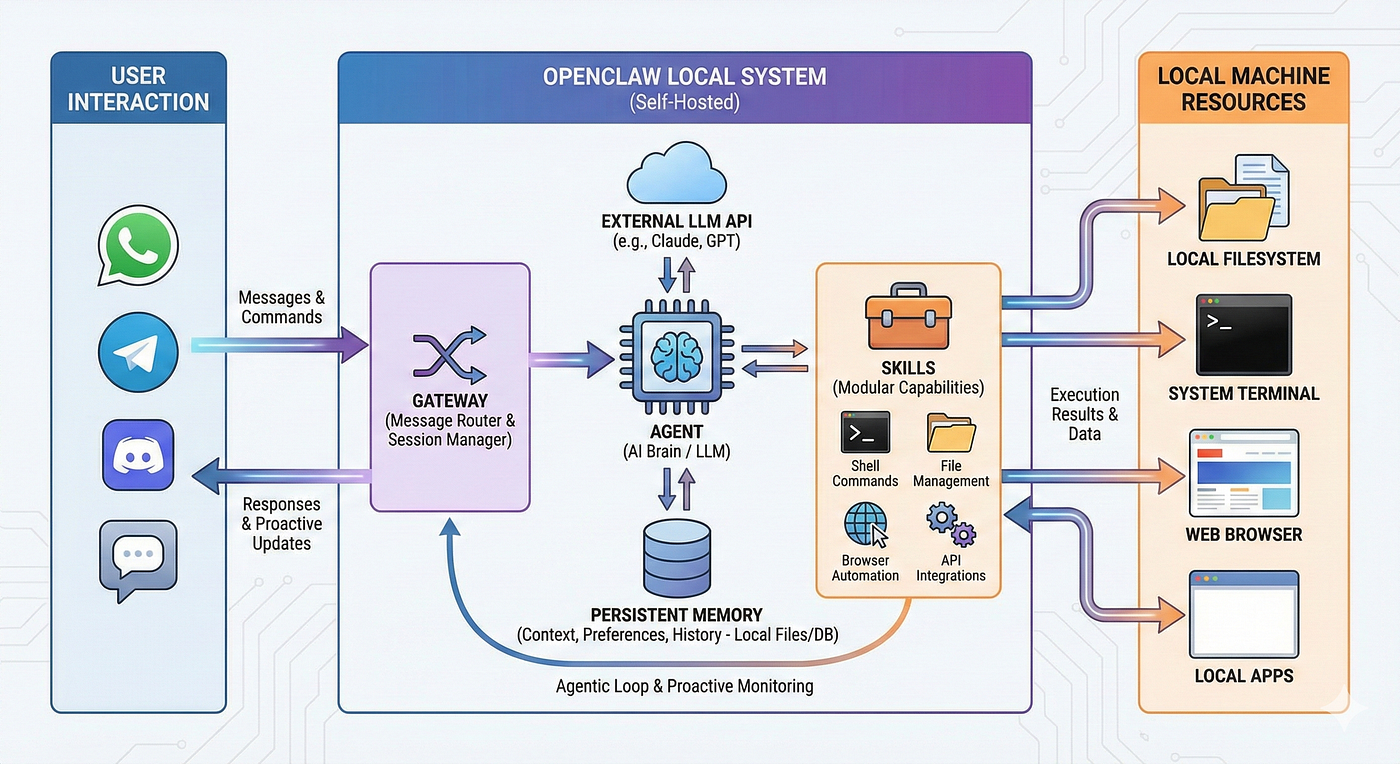
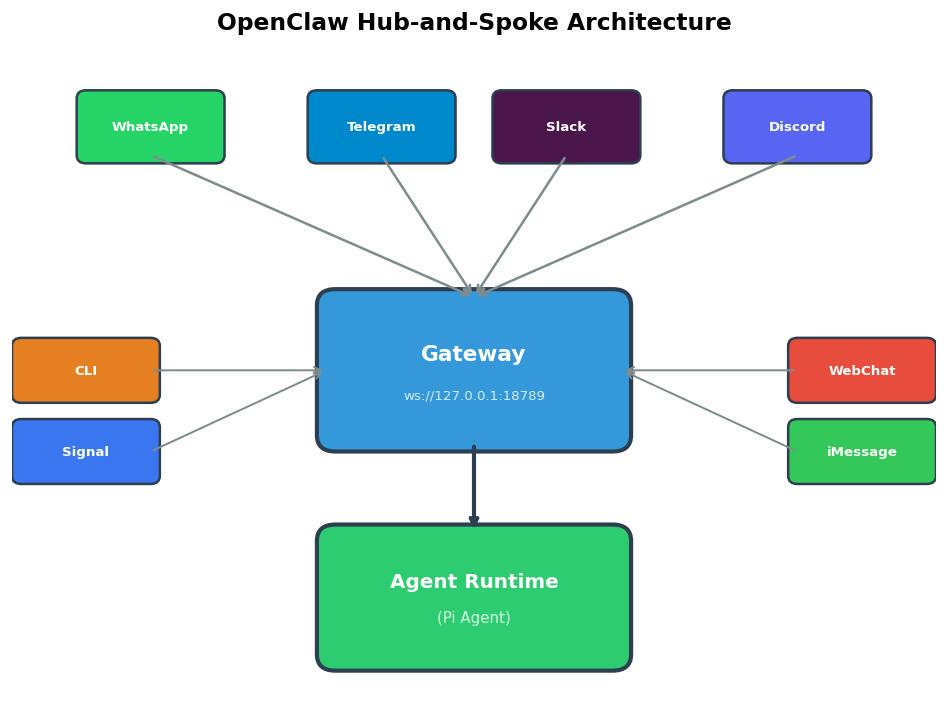
OpenClaw 是一个本地运行的 AI Agent 框架,支持:
- 接入多种大模型(OpenAI / Qwen / MiniMax / Anthropic 等)
- 启动本地 Gateway 网关
- 通过 Telegram、飞书、Slack 等社交渠道对话
- 扩展技能(skills)
- 浏览器 Dashboard 控制面板管理
二、环境准备
1️⃣ 操作系统要求
- macOS 12+
- Windows 10 / 11
- Linux
2️⃣ 安装 Node.js(必须)
要求:
Node.js v22 或更高版本
下载地址:
https://nodejs.org/zh-cn/download
安装完成后验证:
1 | node -v |
如果版本 ≥ 22,则环境正确。
3️⃣ 安装 Git(必须)
Git 用于源码拉取和插件安装。
下载地址:
https://git-scm.com/downloads
验证:
1 | git --version |
4️⃣ 准备 AI 模型 API Key(必须)
你需要一个模型提供商账号,例如:
- OpenAI
- Qwen
- MiniMax
- Anthropic
如果使用 MiniMax:
登录控制台创建 API Key。
三、安装 OpenClaw
macOS / Linux 安装命令
1 | curl -fsSL https://openclaw.ai/install.sh | bash |
Windows 安装命令(PowerShell 管理员)
1 | iwr -useb https://openclaw.ai/install.ps1 | iex |
安装过程操作方式
安装界面是 CLI 交互式:
- ↑ ↓ 键选择
- Enter 确认
- 空格 选中
四、首次运行(QuickStart 向导)
安装完成后执行:
1 | openclaw onboard |
会出现:
1 | Yes(启动 QuickStart 向导) |
步骤 1:选择模型提供商
可选:
- OpenAI
- Qwen
- MiniMax
- Anthropic
示例:
选择 MiniMax → 自动跳转浏览器 → 登录 → 获取 API Key
步骤 2:输入 API Key
粘贴 API Key
步骤 3:OAuth 权限确认
浏览器中点击:
1 | Confirm |
授权完成。
五、启动 Gateway 网关
OpenClaw 的核心是 Gateway。
查看状态
1 | openclaw gateway status |
启动
1 | openclaw gateway start |
停止
1 | openclaw gateway stop |
重启
1 | openclaw gateway restart |
指定端口启动
1 | openclaw gateway --port 18789 |
六、常用命令大全(必须收藏)
| 命令 | 作用 |
|---|---|
| openclaw doctor | 健康检查 + 安全提醒(必跑) |
| openclaw status | 查看运行状态 |
| openclaw gateway status | 查看网关状态 |
| openclaw dashboard | 打开浏览器控制面板 |
| openclaw logs | 查看运行日志 |
| openclaw logs –follow | 实时日志 |
| openclaw channels add | 添加社交平台 |
| openclaw skills list | 查看已安装技能 |
强烈建议第一次运行:
1 | openclaw doctor |
它会帮你检查:
- Node版本
- 权限问题
- API Key 是否正确
- 安全风险提醒
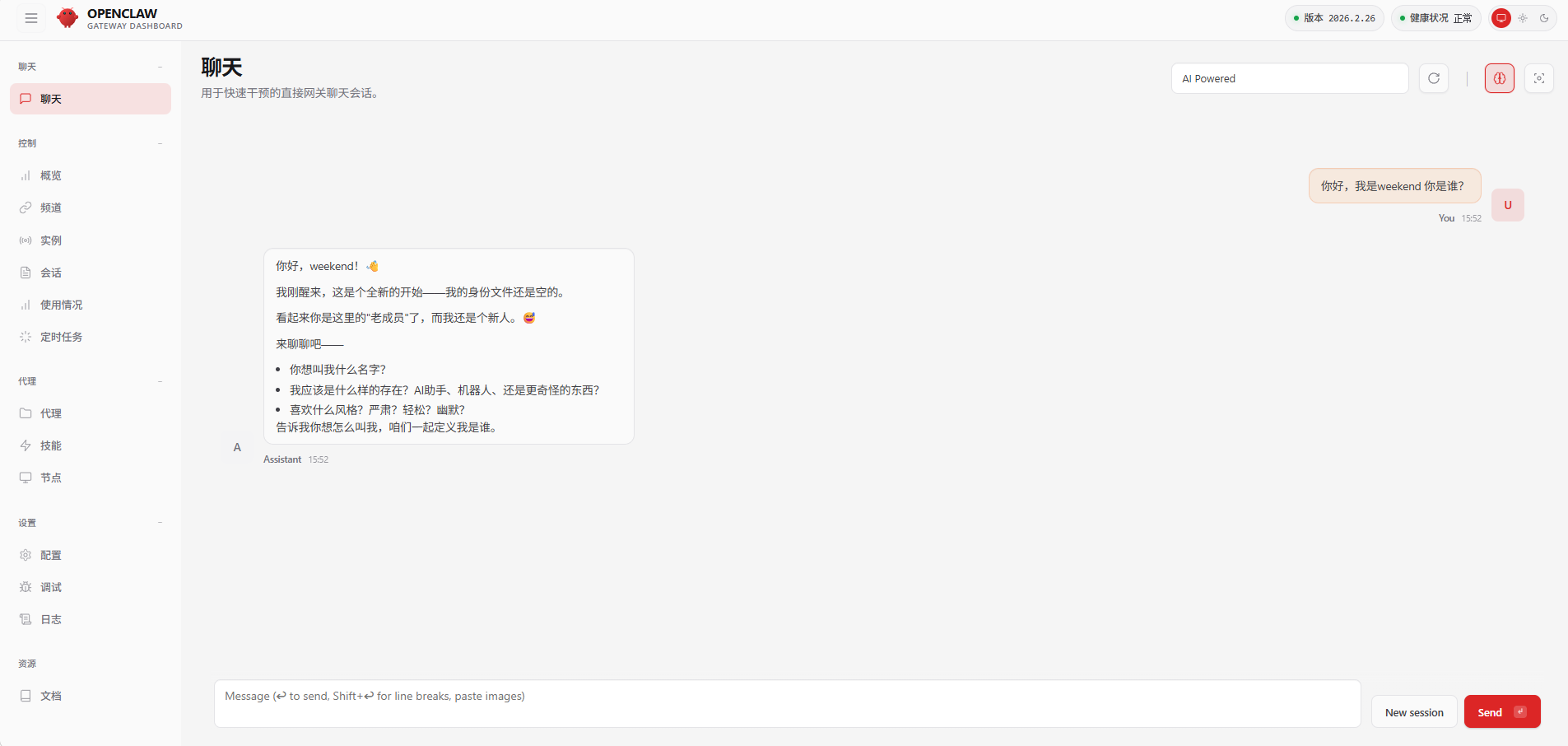
七、打开控制面板
1 | openclaw dashboard |
浏览器会自动打开 Web 控制台。
这里可以:
- 测试模型对话
- 查看日志
- 管理渠道
- 管理技能
八、接入 Telegram Bot


1️⃣ 创建机器人
在 Telegram 搜索:
1 | @BotFather |
发送:
1 | /newbot |
按照提示:
- 设置机器人名称
- 设置用户名(必须以 bot 结尾)
创建成功后会获得:
1 | Bot Token |
2️⃣ 配置到 OpenClaw
1 | openclaw config set channels.telegram.botToken "YOUR_BOT_TOKEN" |
3️⃣ 测试机器人
在 Telegram 搜索你的机器人 username
点击 Start
即可对话。
九、接入飞书(Feishu)
GitHub 开源项目:
https://github.com/m1heng/clawdbot-feishu
根据 README 配置飞书应用。
流程包括:
- 创建飞书企业应用
- 获取 App ID / Secret
- 配置回调地址
- 在 OpenClaw 中绑定
十、查看实时日志(排错必看)
1 | openclaw logs |
实时模式:
1 | openclaw logs --follow |
出现问题时第一时间查看日志。
十一、技能管理(Skills)
查看已安装技能:
1 | openclaw skills list |
你可以扩展:
- 自动回复
- 数据分析
- 自动发布
- 多轮对话逻辑
十二、通信渠道配置(可跳过)
支持:
- Telegram
- 飞书
- Slack
如果暂时不需要:
1 | Skip for now |
后续可随时添加:
1 | openclaw channels add |
十三、彻底卸载 OpenClaw
命令一(清理全部)
1 | openclaw uninstall --all --yes |
命令二(卸载全局 npm)
1 | npm uninstall -g openclaw |
十四、完整部署流程总结(10分钟版)
- 安装 Node.js v22+
- 安装 Git
- 执行安装脚本
- 运行
openclaw onboard - 选择模型 → 填写 API Key
- 启动 Gateway
- 打开 Dashboard 测试
- 可选接入 Telegram
十五、常见问题 FAQ
Q1:Gateway 启动失败?
运行:
1 | openclaw doctor |
Q2:机器人没反应?
- 检查 Bot Token 是否正确
- 是否执行 enabled true
- 是否重启 gateway
Q3:端口被占用?
使用:
1 | openclaw gateway --port 新端口 |
十六、总结
OpenClaw 本地部署难度:
⭐ ⭐ (非常低)
适合:
- AI 自动化玩家
- 自媒体运营
- Telegram 机器人开发
- 私有 AI 助手部署
只要按本文步骤操作,零基础也能在 10 分钟内部署完成。


评论
匿名评论隐私政策
✅ 你无需删除空行,直接评论以获取最佳展示效果