OpenClaw 装进 U 盘:即插即用的随身 AI 环境(完整教程)
OpenClaw 装进 U 盘:即插即用的随身 AI 环境(完整教程)
Weekend🚀 OpenClaw 装进 U 盘:即插即用的随身 AI 环境(完整教程)
你有没有想过:
把完整的 AI 系统装进一个 U 盘,插到任何电脑上就能用?
不需要安装、不写入系统、不留任何痕迹,用完直接拔走。
这并不是幻想,而是一套已经成熟可行的解决方案。
🧠 这套方案能带来什么?
把 OpenClaw 放进 U 盘,本质上就是打造一个“随身 AI 工作站”:
- ✅ 随身携带完整 AI 环境
- ✅ 任意电脑即插即用(公司 / 网吧 / 朋友电脑)
- ✅ 不污染宿主系统(无安装、无残留)
- ✅ 更安全(数据可控,不落地)
💻 支持平台
- Windows
- macOS
- Linux
👉 一个 U 盘,多系统通用
🧩 方案一(推荐新手):U-Claw 便携版
👉 开源项目:U-Claw
👉 适合:新手 / 想快速上手的人
特点:
- 一键部署
- 开箱即用
- 无需复杂配置
📦 U 盘要求
- 最低:16GB
- 推荐:32GB+
🛠️ 安装步骤
🔹 Mac / Linux
开源项目仓库github https://github.com/hualiu312/u-claw
1 | # 1. 克隆代码 |
🔹 Windows
- 下载打包版本
- 解压
- 复制到 U 盘根目录
▶️ 使用方法
插入 U 盘后直接运行:
| 功能 | Mac | Windows |
|---|---|---|
| 启动 | Mac-Start.command | Windows-Start.bat |
| 菜单 | Mac-Menu.command | Windows-Menu.bat |
| 安装到本机 | Mac-Install.command | Windows-Install.bat |
| 配置 | Config.html | Config.html |
📁 目录结构说明
1 | U-Claw/ |
🌐 支持平台(开箱即用)
- QQ ✅
- 飞书 ✅
- Telegram ✅
- WhatsApp ✅
- Discord ✅
- 微信(社区插件)
🛡️ 方案二(进阶):Ubuntu Live + OpenClaw
👉 适合:对安全 & 可控性要求高的用户
🔥 优势
- 更高安全性(隔离宿主系统)
- 完整 Linux 环境
- 数据持久化
💾 U 盘建议
- 64GB+
- USB 3.0
🛠️ 安装流程
1️⃣ 制作 Ubuntu 启动盘
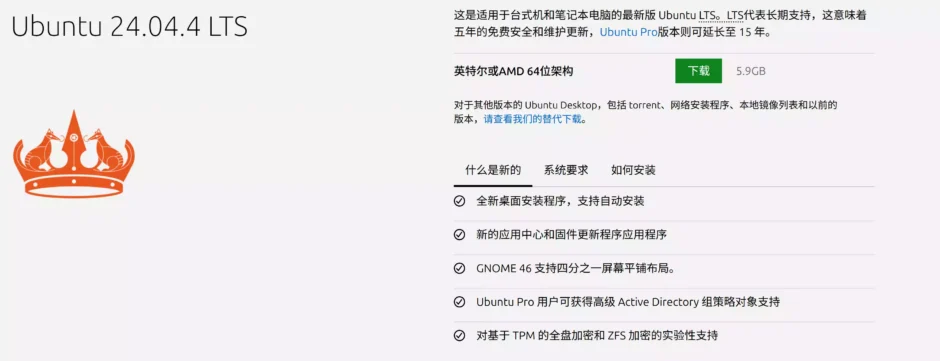
下载 Ubuntu(推荐 LTS 版本)
👉 https://ubuntu.com/download/desktop
推荐版本:24.04 LTS
2️⃣ 写入工具
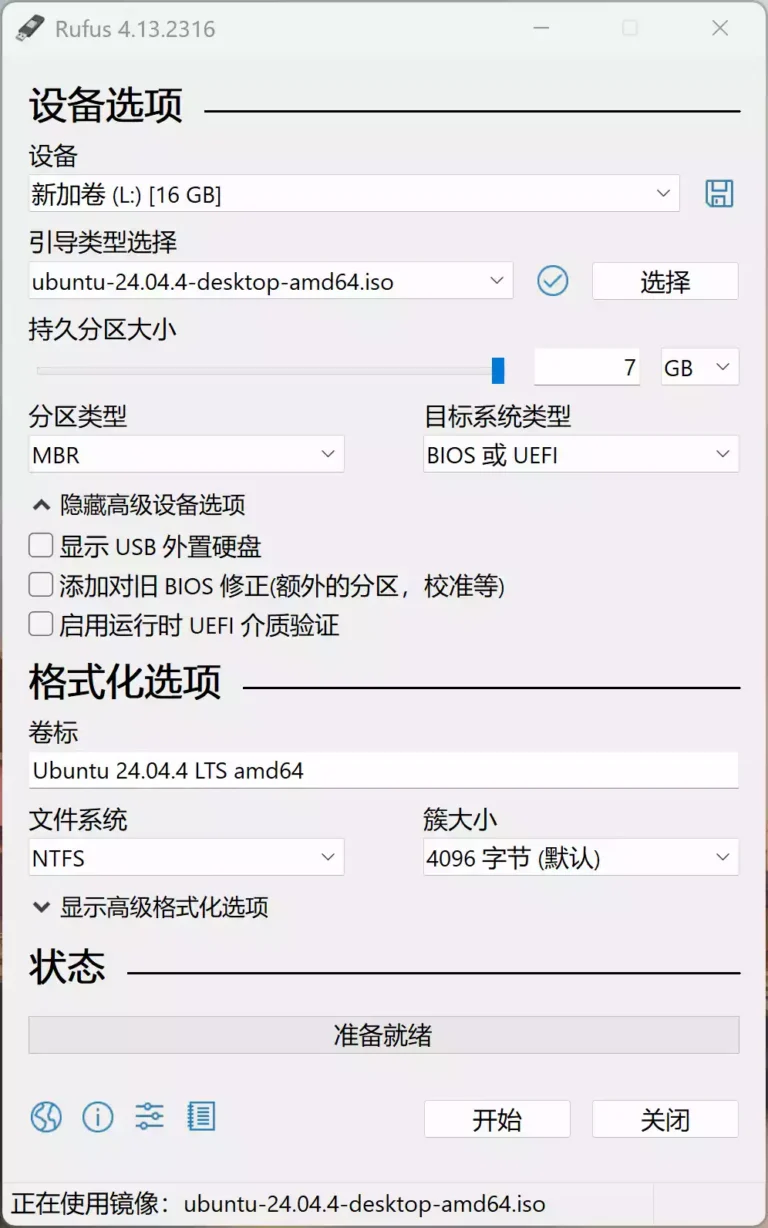
使用 Rufus 制作启动盘:
⚠️ 关键点:
- 启用「持久化存储」
- 建议分配 5GB~20GB 持久空间
3️⃣ 启动系统
重启电脑 → 进入 BIOS(F2 / F12 / DEL)
设置 U 盘为第一启动项
4️⃣ 安装 OpenClaw
进入系统后执行:
1 | curl -fsSL https://openclaw.ai/install.sh | bash |
完成!
🧠 方案三(进阶):Windows To Go + OpenClaw
👉 适合:习惯 Windows 的用户
📦 思路
把完整 Windows 系统装进 U 盘,然后在里面运行 OpenClaw。
🛠️ 安装步骤
1️⃣ 下载系统镜像
👉 https://www.microsoft.com/zh-cn/software-download/windows10
2️⃣ 使用 Rufus
- 选择「Windows To Go」模式
- 写入 U 盘
3️⃣ 启动系统
进入 U 盘 Windows 后执行:
1 | powershell -c "irm https://openclaw.ai/install.ps1 | iex" |
⚖️ 三种方案对比
| 方案 | 难度 | 安全性 | 灵活性 | 推荐人群 |
|---|---|---|---|---|
| U-Claw | ⭐ | ⭐⭐ | ⭐⭐ | 新手 |
| Ubuntu Live | ⭐⭐⭐ | ⭐⭐⭐⭐ | ⭐⭐⭐⭐ | 技术用户 |
| Windows To Go | ⭐⭐⭐ | ⭐⭐⭐ | ⭐⭐⭐ | Windows 用户 |
🎯 总结
如果你只是想快速体验:
👉 直接选 U-Claw
如果你追求:
- 更高安全性
- 更强控制能力
👉 选择 Ubuntu Live 方案
💡 一个很重要的现实价值
这套方案的意义不仅仅是“方便”,而是:
👉 把 AI 从“绑定设备”变成“随身工具”
你可以:
- 在任何电脑上使用自己的 AI
- 不留下任何数据痕迹
- 完全掌控隐私与环境


喜欢这篇文章的人也看了

评论
匿名评论隐私政策
✅ 你无需删除空行,直接评论以获取最佳展示效果