装机运维必备 一次装机无数台 Clonezilla 再生龙批量部署系统指南
装机运维必备 一次装机无数台 Clonezilla 再生龙批量部署系统指南
Weekend装机运维必备 一次装机无数台 Clonezilla 再生龙批量部署系统指南
Clonezilla(再生龙)是一款开源免费的系统和磁盘备份还原工具,基于 Ubuntu 和 Debian 构建,是一个独立的 Linux 发行版本。由于其本身就是一个完整系统,因此可以不依赖任何现有的系统运行,可用于备份还原 Windows、Linux、macOS 等各类系统。
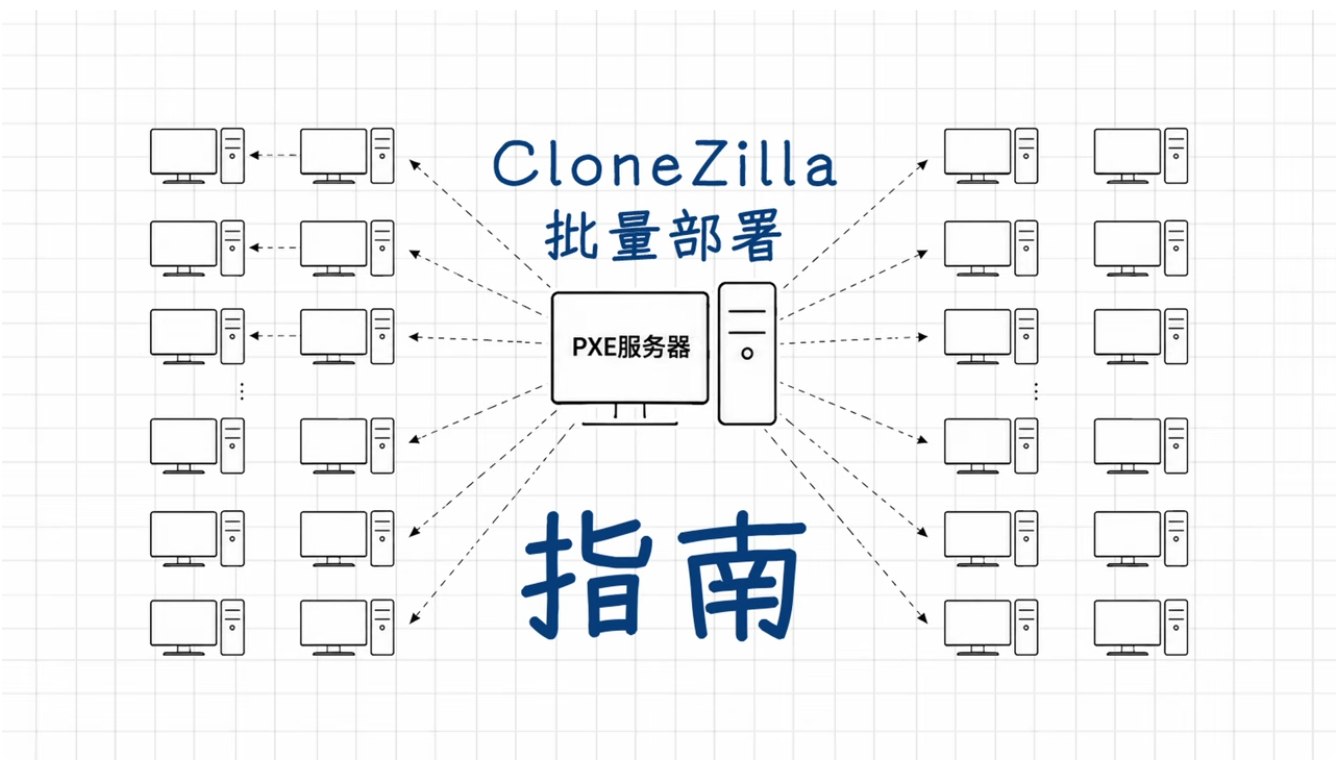
除了单机器备份还原外,Clonezilla 还具备强大的 PXE 网络批量克隆功能。PXE 是一种让 PC 在开机时自动连接服务器、下载操作系统安装镜像并启动的技术,可以让电脑完全摆脱对本地硬盘的依赖。在一台电脑上启动 Clonezilla 后,同局域网内的其他机器就能通过 PXE 批量克隆这台电脑的系统,对于企业运维、批量装机等场景非常实用。
准备工作
在开始操作前,需要准备以下内容:
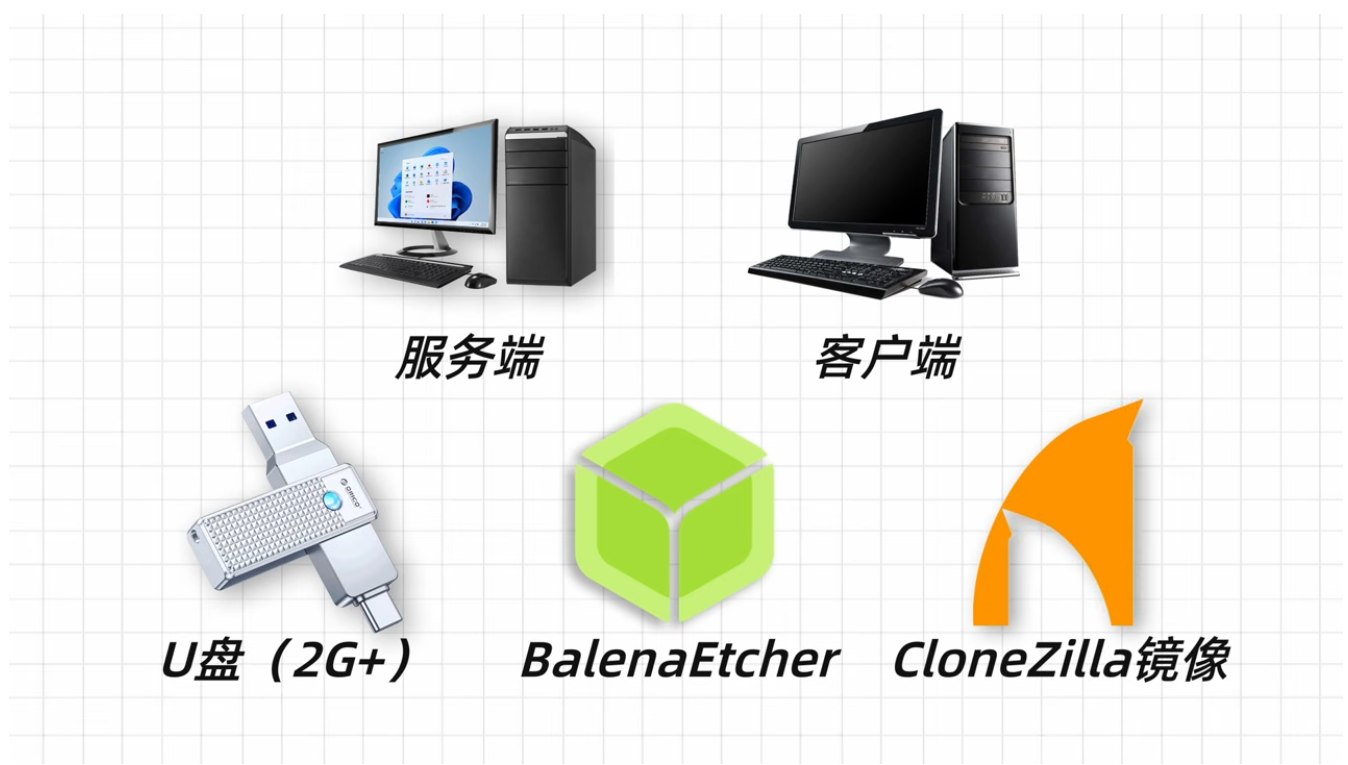
服务端电脑:一台已安装好系统的 x86 电脑,将作为克隆的母盘
目标端电脑:若干台作为克隆目标的机器(数量不限),需与服务端处于同一局域网,或通过网线直接连接到服务端
硬盘容量要求:目标端机器的硬盘容量最好与服务端保持一致,若不能保持一致,则目标端硬盘必须大于服务端硬盘
U盘:用于制作 Clonezilla 启动盘
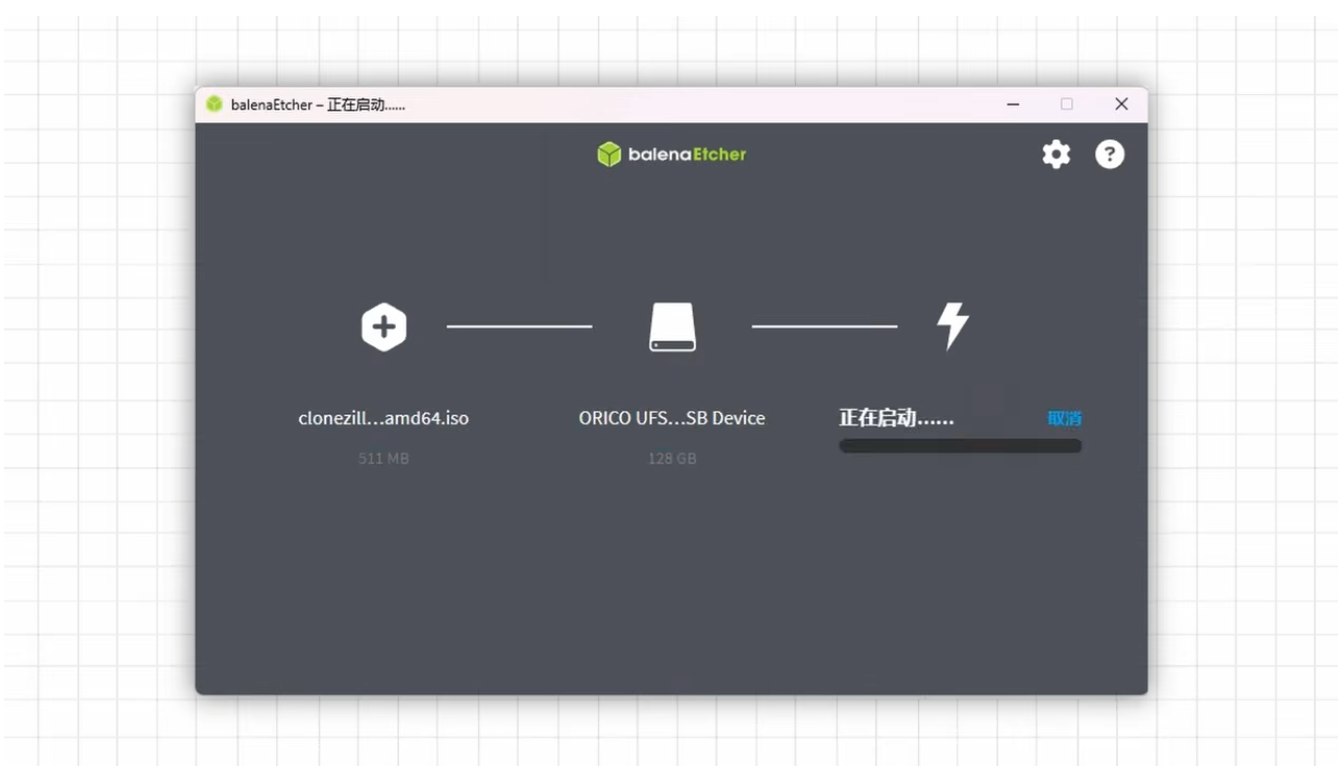
- BalenaEtcher:https://etcher.balena.io
- Clonezilla 系统镜像:https://clonezilla.nchc.org.tw/clonezilla-live/download
提示:为保持硬件一致性,建议使用虚拟机进行演示。实体机上的操作流程完全相同。
第一步:制作 Clonezilla 启动 U 盘
将 U 盘插入电脑,打开 BalenaEtcher,按以下步骤操作:
- 点击「从文件烧录」,选择已下载的 Clonezilla 系统镜像
- 中间目标磁盘选择你的 U 盘
- 点击「烧录」,镜像开始写入
- 写入完成后,拔出 U 盘
第二步:配置 Clonezilla 服务端
启动 Clonezilla
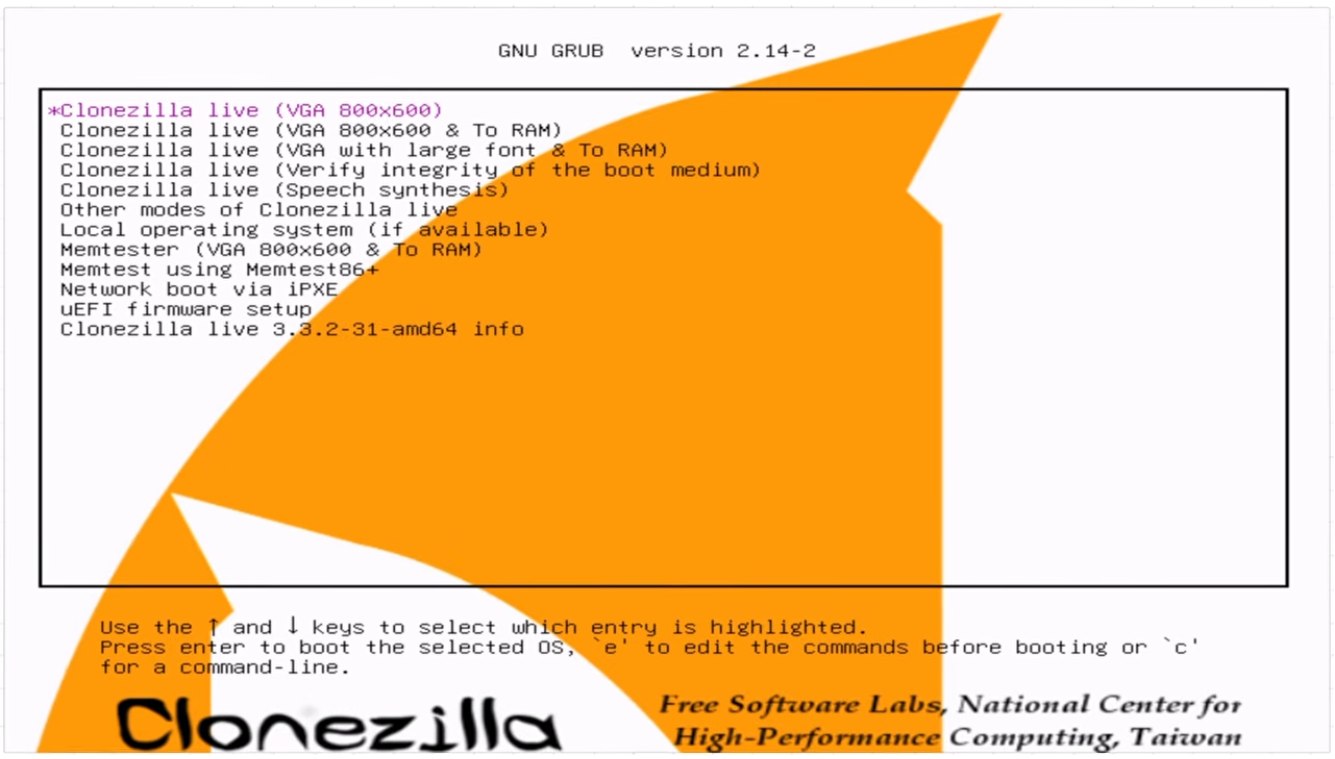
将 U 盘插入作为服务端的电脑,开机并选择从 U 盘启动。稍等片刻后会进入 Clonezilla 引导界面,直接按回车键。
接下来按以下选项依次配置:
- 语言:选择「简体中文」
- 键盘设定:保持默认
- 使用方式:直接回车进入「使用再生龙」
- 用法选择:选择「进入再生龙轻量服务器」
- 服务器启动:选择「启动再生龙服务器」
- 客户端启动方式:选择第一项「让客户端通过 PXE 启动」
配置 DHCP 服务
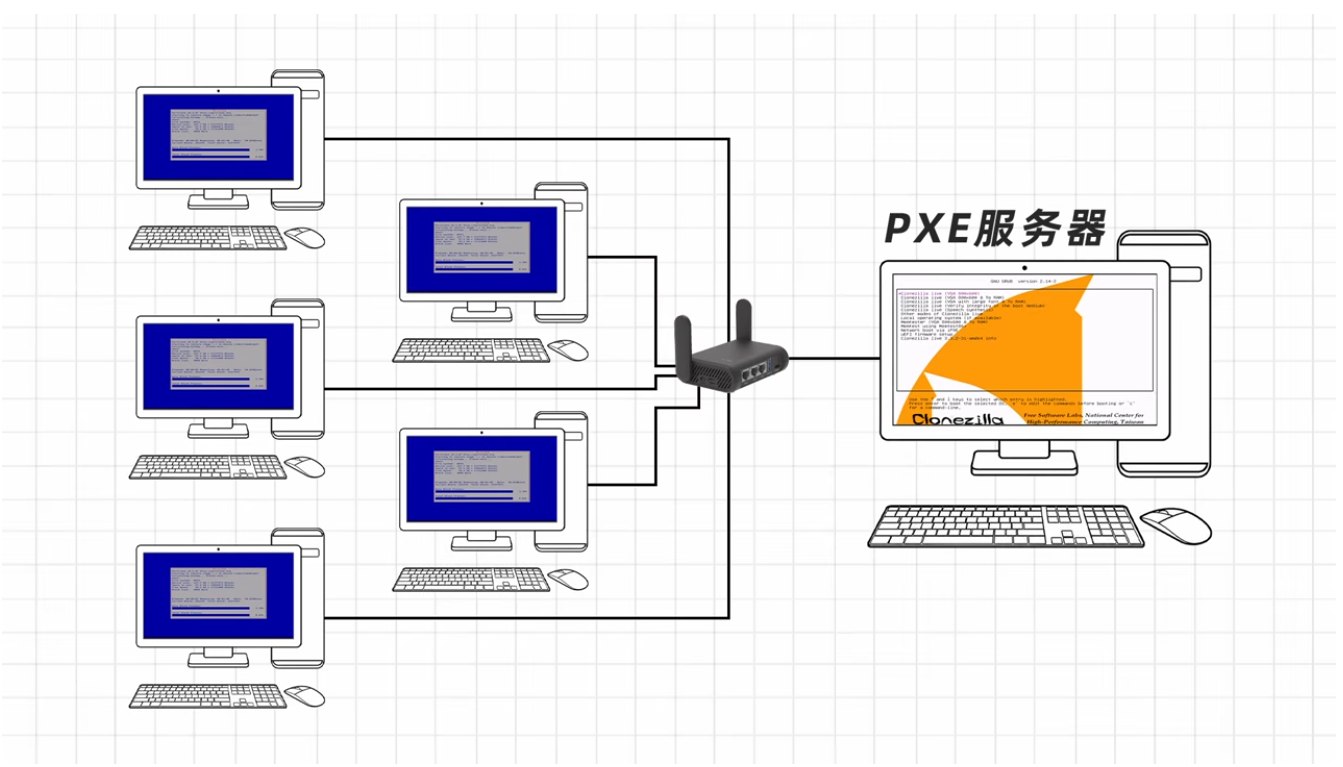
在配置 DHCP 服务时有三个选项:
| 选项 | 说明 | 适用场景 |
|---|---|---|
| 第一项 | 自动 | 通用场景 |
| 第二项 | 使用现有的 DHCP 服务 | 所有机器都连接在同一个路由器下 |
| 第三项 | 新增 DHCP 服务 | 没有路由器,所有机器直接连接到服务端 |
通常选择第一项「自动」即可。选择后会看到风险提示:
请确保 DHCP 服务器能分配足够多的 IP 地址给客户端使用
请避免不相干的机器通过 PXE 启动,防止数据损毁
输入 y 回车确认。
配置克隆源与模式
依次选择以下选项:
克隆源:选择倒数第二项「使用内存」(用于克隆本机整个硬盘)
模式:选择「初学者」
部署模式:选择第一项「无人值守模式」(适合大批量部署)
部署方式:选择第二项「直接从本机硬盘或分区克隆」
克隆范围:选择「硬盘」(克隆整个磁盘所有内容,包括系统和数据)
如果选择分区克隆,遇到多分区情况需要来回操作多次,较为麻烦。
选择母盘
从列表中选择作为母盘的硬盘。如果只有一块硬盘直接回车即可;多块硬盘时注意不要选错。
后续选项配置
检查文件系统:仅支持 Linux 文件系统,直接跳过即可
分区表:选择第一项「保留原硬盘的分区表」(注意:Clonezilla 支持将较小硬盘镜像还原到较大硬盘,但不能反向操作,即使较大硬盘实际数据量较少也不行)
克隆完的操作:选择「重启」(此项影响不大,按需选择)
传播模式:正常网络环境下选择「群播」即可
设置客户端数量
Clonezilla 提供三种开始方式:
- 设定客户端数量 + 超时时间:数量够或时间到即开始安装
- 仅设定时间:时间一到就开始安装
- 仅设定客户端数量:必须数量够才开始安装
注意:Clonezilla 服务器启动后需要等待所有目标端连接就绪,才会同时开始克隆,而不是连一台克隆一台。
根据实际要克隆的机器数量输入相应数字(如克隆 3 台就输入 3),按回车后 Clonezilla 的网络服务开始运行。看到提示信息即表示服务端已就绪,此时保持界面不动。
第三步:配置客户端
客户端配置非常简单,只需做一件事即可。
虚拟机客户端
进入 BIOS,选择带有「Network」的启动项启动。
实体机客户端
进入 BIOS 的 BOOT 页面,找到 Network 选项,将其调至第一位启动即可。
如果 BIOS 默认未开启网络启动选项,可在高级设置中的网络设置里手动开启。
启动克隆
设置好所有客户端的 BIOS 后,将它们一起开机。客户端会自动扫描局域网中的 PXE 服务器并启动。此时无需任何额外操作,坐等系统克隆完成即可。
第四步:等待克隆完成
稍等片刻(视频中克隆 3 台虚拟机仅用了几分钟),客户端即可完成系统克隆并重启进入新系统。克隆速度完全取决于网络环境。
克隆完成后,记得关闭 Clonezilla 服务端的 PXE 服务。
总结
使用 Clonezilla 进行批量克隆系统,主要操作集中在服务端,客户端需要做的配置并不多。整个流程可以概括为:
- 服务端准备:制作 Clonezilla 启动盘 → 配置 PXE 服务器 → 设置克隆源和参数
- 客户端配置:调整 BIOS 从网络启动 → 开机等待自动克隆
- 收尾:克隆完成后关闭 PXE 服务
对于运维、企业批量装机等场景,Clonezilla 的批量克隆功能极为实用,能够大幅提升部署效率。