零基础搭建新一代大模型网关与 AI 资产管理系统教程(New API + Docker Compose)
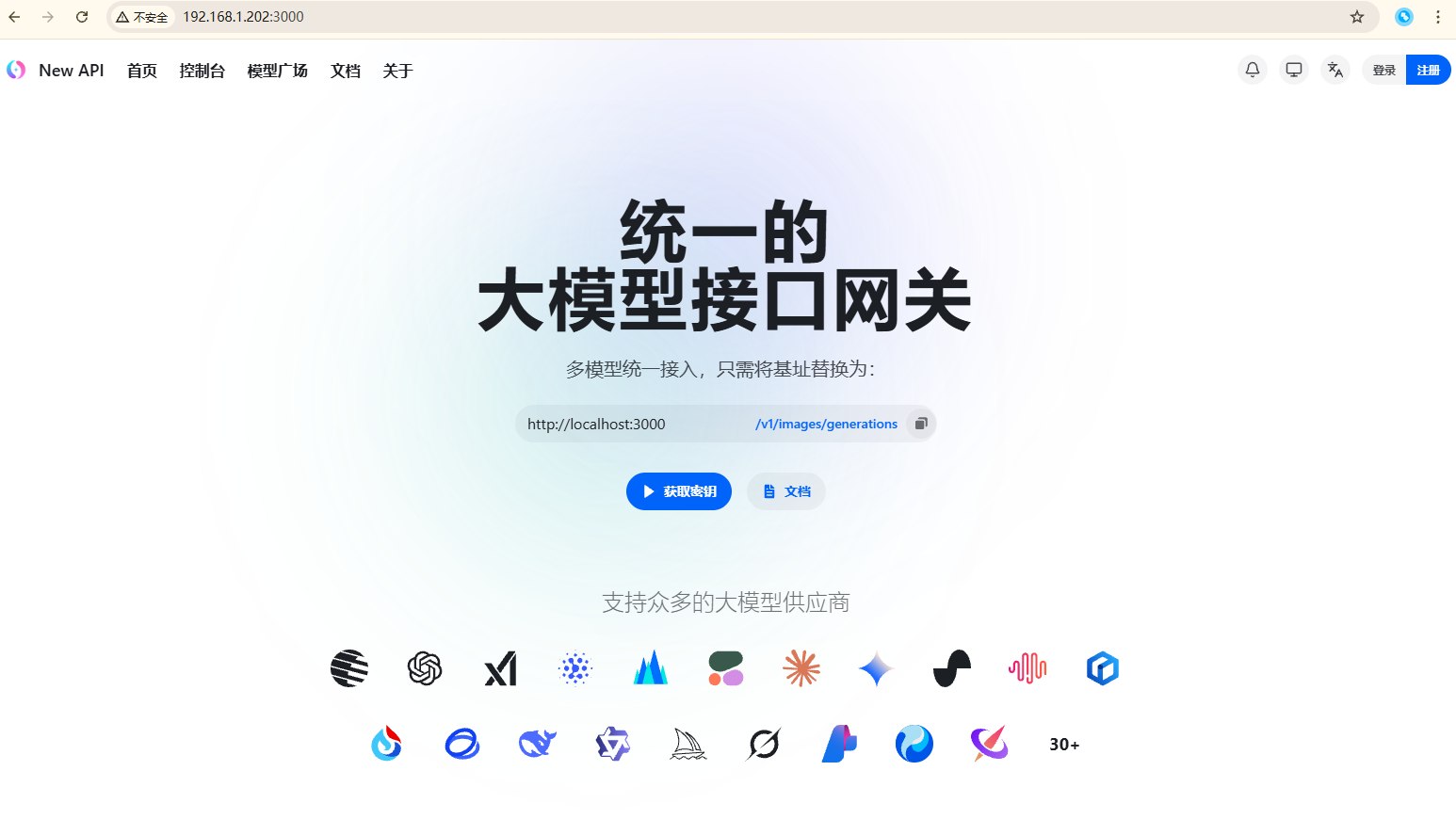
零基础搭建新一代大模型网关与 AI 资产管理系统教程(New API + Docker Compose)
Weekend零基础搭建新一代大模型网关与 AI 资产管理系统教程(New API + Docker Compose)
前言
最近越来越多的人开始搭建自己的 AI 中转网关、模型聚合平台以及 API 管理系统。
如果你正在寻找一套:
- 支持 OpenAI / Claude / Gemini / DeepSeek 等模型
- 支持 API Key 管理
- 支持额度统计与计费
- 支持 Redis / PostgreSQL
- 支持 Docker 一键部署
- 支持私有化部署
- 支持多模型聚合与 AI 网关
那么 New API 是目前非常热门的一套开源方案。
本文将使用 Docker Compose,在中国大陆服务器环境下,零基础完整部署 New API。
即使你是新手,也可以按照本文一步一步完成部署。
一、什么是 New API?
New API 是一套新一代大模型网关与 AI 资产管理系统。
它可以:
- 聚合多个 AI 平台
- 管理 API Key
- 统计 Token 用量
- 提供统一 API 接口
- 管理用户与权限
- 提供可视化后台
- 支持多模型路由
- 支持 AI API 转发
支持的平台包括:
- OpenAI
- Claude
- Gemini
- DeepSeek
- Azure OpenAI
- Midjourney
- Suno
- Cohere
- Qwen
等主流 AI 服务。
二、本文部署环境
本文环境:
| 项目 | 配置 |
|---|---|
| 系统 | Ubuntu 22.04 |
| 部署方式 | Docker Compose |
| 数据库 | PostgreSQL |
| 缓存 | Redis |
| 面板 | New API |
| 端口 | 3000 |
推荐配置:
- 2 核 CPU
- 2GB 内存
- 20GB 磁盘
即可运行。
三、连接服务器
Windows 用户推荐使用:
- PowerShell
- Windows Terminal
- Xshell
- FinalShell
SSH 登录:
1 | ssh root@你的服务器IP |
例如:
1 | ssh [email protected] |
四、安装 Docker
1、更新系统
1 | apt update && apt upgrade -y |
2、安装基础依赖
1 | apt install -y curl wget git nano ca-certificates gnupg lsb-release |
3、一键安装 Docker
1 | curl -fsSL https://get.docker.com | bash |
安装完成后查看版本:
1 | docker -v |
正常会看到:
1 | Docker version xx.x.x |
4、如下载慢,可以配置国内镜像源(可选)
1 | bash <(curl -sSL https://linuxmirrors.cn/main.sh) |
五、安装 Docker Compose
新版 Docker 已经自带 Compose 插件。
直接测试:
1 | docker compose version |
如果提示没有 compose,则执行:
1 | apt install docker-compose-plugin -y |
再次测试:
1 | docker compose version |
注意:
新版命令是:
1 | docker compose |
不是:
1 | docker-compose |
六、中国大陆 Docker 加速(非常重要)
由于国内访问 Docker Hub 较慢,推荐配置 Docker 镜像加速器。
1、创建 Docker 配置目录
1 | mkdir -p /etc/docker |
2、编辑 daemon.json
1 | nano /etc/docker/daemon.json |
填入:
1 | { |
保存后退出。
3、重启 Docker
1 | systemctl daemon-reload |
4、测试加速是否生效
1 | docker pull hello-world |
如果几秒内完成下载,说明加速成功。
七、创建 New API 项目目录
克隆项目
1 | git clone https://ghfast.top/https://github.com/QuantumNous/new-api.git ##国内网络加速 |
八、创建 Docker Compose 配置文件
创建:
1 | nano docker-compose.yml |
填入以下内容:
1 | services: |
九、启动 New API
执行:
1 | docker compose up -d |
首次运行会自动下载:
- New API
- PostgreSQL
- Redis
国内第一次拉取镜像可能需要几分钟。
十、查看容器运行状态
1 | docker compose ps |

正常会看到:
1 | NAME STATUS |
说明部署成功。
十一、查看日志
1 | docker compose logs -f |
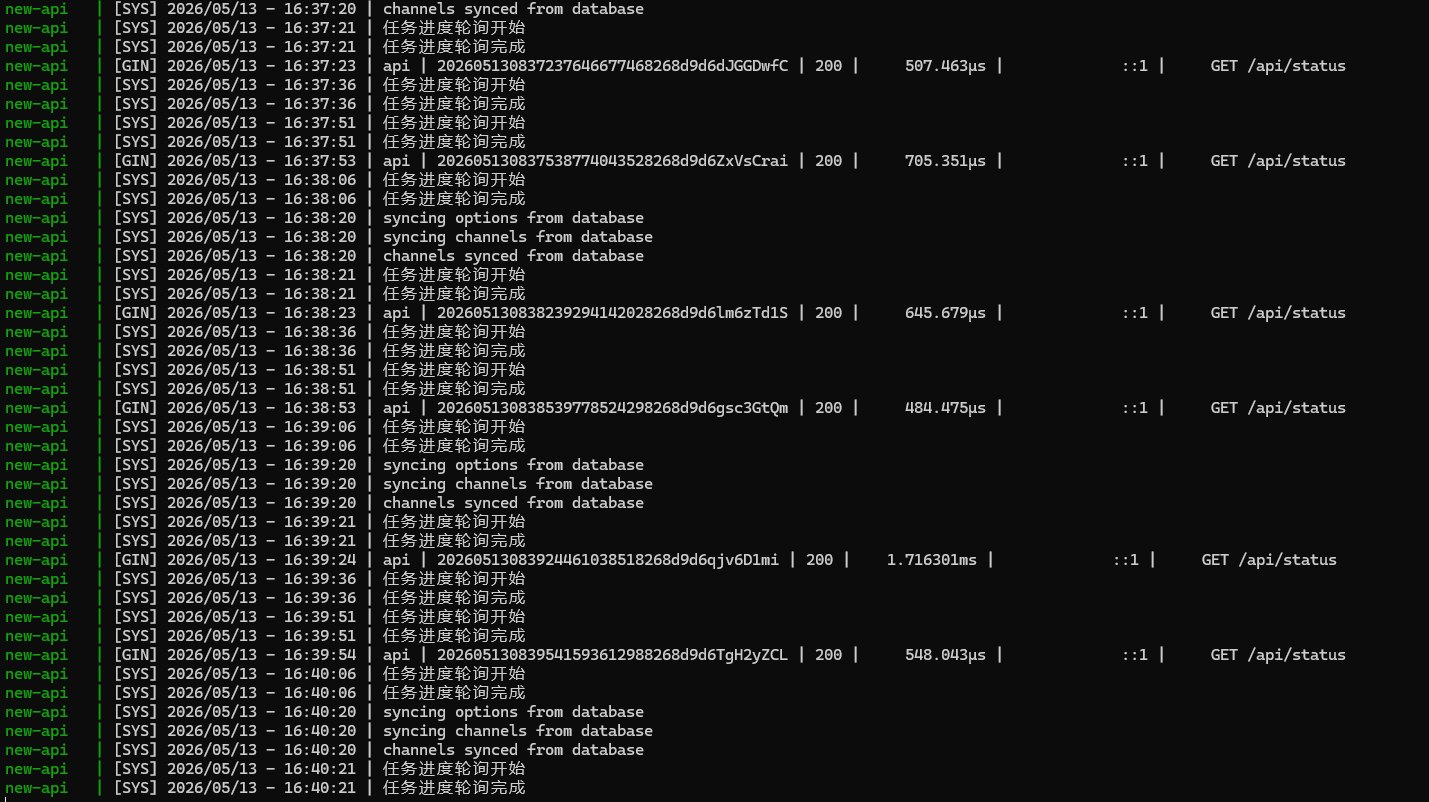
如果看到类似:
1 | Listening on port 3000 |
说明服务正常运行。
十二、访问 New API
浏览器访问:
1 | http://服务器IP:3000 |
例如:
1 | http://192.168.1.202:3000 |
即可进入 New API 后台。
十三、常用 Docker Compose 命令
启动
1 | docker compose up -d |
停止
1 | docker compose down |
重启
1 | docker compose restart |
查看日志
1 | docker compose logs -f |
更新镜像
1 | docker compose pull |
十四、数据目录说明
项目目录结构:
1 | new-api/ |
说明:
| 目录 | 作用 |
|---|---|
| data | New API 数据 |
| logs | 日志目录 |
| pg_data | PostgreSQL 数据 |
| redis_data | Redis 数据 |
十五、生产环境建议
建议后续配置:
- HTTPS
- Nginx 反向代理
- Cloudflare CDN
- Redis 持久化
- PostgreSQL 自动备份
- Docker 自动更新
- 防火墙规则
- Fail2ban 安全防护
十六、常见问题
1、Docker 拉镜像很慢
原因:
中国大陆访问 Docker Hub 较慢。
解决:
配置 Docker 国内镜像加速。
2、GitHub clone 很慢
推荐使用:
1 | git clone https://ghfast.top/https://github.com/QuantumNous/new-api.git |
或者直接手动创建 docker-compose.yml。
3、docker-compose 无法使用
新版 Docker 使用:
1 | docker compose |
不是:
1 | docker-compose |
4、3000 端口打不开
Ubuntu 防火墙开放:
1 | ufw allow 3000/tcp |
十七、总结
通过本文,我们已经完成了:
- Docker 安装
- Docker Compose 安装
- Docker 国内加速配置
- PostgreSQL 部署
- Redis 部署
- New API 部署
- AI 网关系统搭建
至此,你已经拥有了一套属于自己的:
- AI 中转系统
- 大模型 API 网关
- AI 资产管理平台
- 多模型聚合系统
后续你可以接入:
- OpenAI
- Claude
- Gemini
- DeepSeek
- Azure OpenAI
- Midjourney
- Suno
等各种 AI 服务。
项目地址
GitHub:
https://github.com/QuantumNous/new-api
官方文档:
https://docs.newapi.pro/zh/docs
版权声明
教程由Weekend整理并测试成功案例,本文仅用于技术研究与学习交流,请遵守当地法律法规以及上游 AI 平台服务条款。