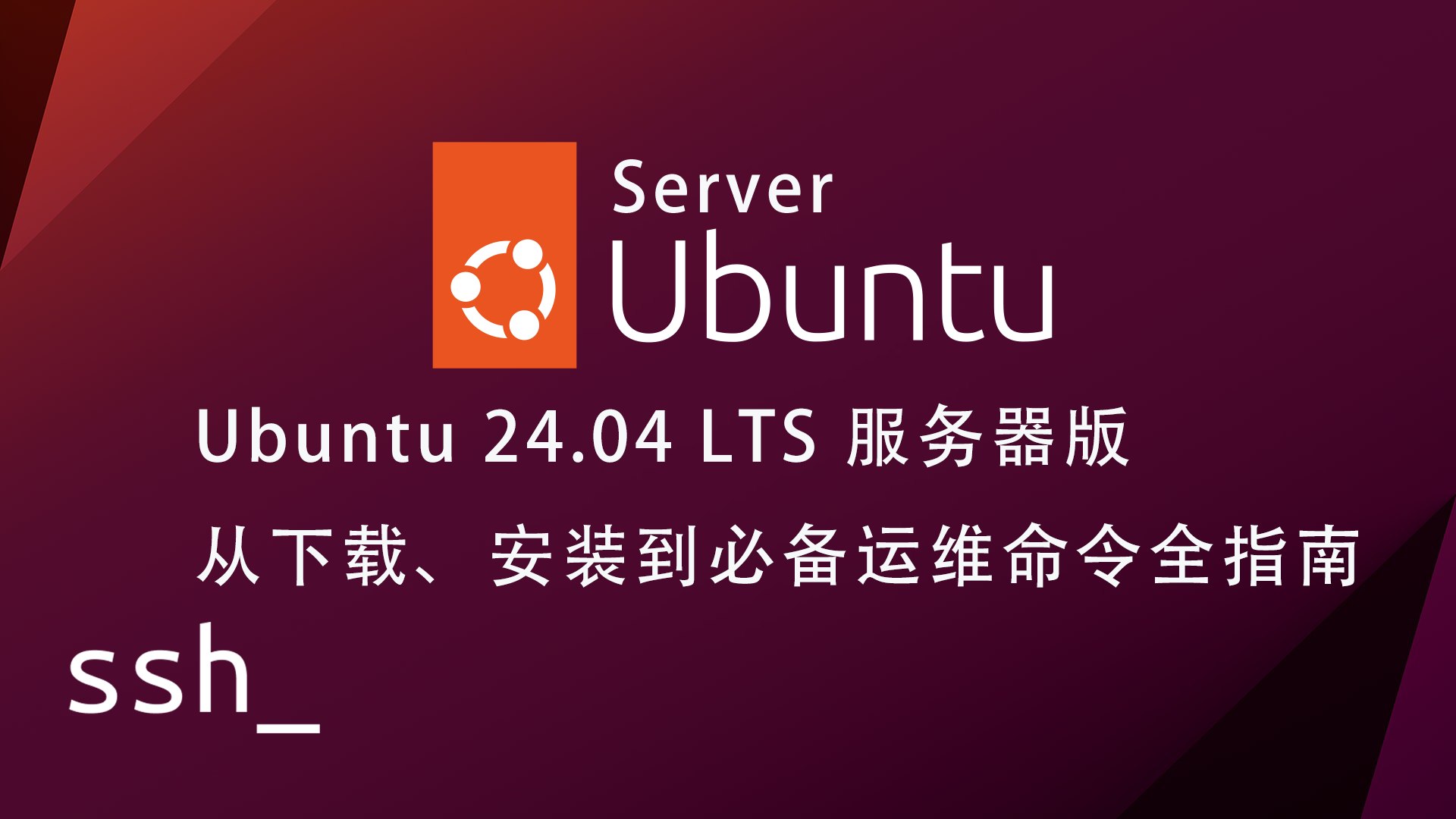
Ubuntu 24.04 LTS 服务器版:从下载、安装到必备运维命令全指南
AI-摘要
Tianli GPT
AI初始化中...
介绍自己 🙈
生成本文简介 👋
推荐相关文章 📖
前往主页 🏠
前往WeekendAI购买
Ubuntu 24.04 LTS 服务器版:从下载、安装到必备运维命令全指南
Weekend🐧 Ubuntu 24.04 LTS 服务器版:从下载、安装到必备运维命令全指南
Ubuntu 24.04 LTS(长期支持版)的代号为 “Resolute Raccoon”。作为第11个LTS版本,它带来了Linux 7.x内核、更新的软件栈(如Valkey 9、PostgreSQL 18),并提供长达5年(可选15年)的安全更新。本文将手把手带你下载、制作启动盘、安装系统、并掌握安装后最常用的运维命令,帮助你在博客中完整记录这个过程。
📥 第一步:下载所需文件
在开始之前,你需要准备一台能联网的电脑(Windows/Mac/Linux)和一个至少 8GB 的空U盘。
下载 Ubuntu 24.04 LTS 服务器 ISO 镜像
- 访问官方下载页:https://ubuntu.com/download/server
- 点击绿色的 “Download Ubuntu Server 24.04 LTS” 按钮,获取
.iso文件(约 2-3GB)。该版本是服务器版,无图形界面,适合学习运维命令和部署服务。
下载 Rufus 启动盘制作工具(Windows用户)
- 访问官网:https://rufus.ie/zh/
- 下载最新版的
rufus-4.13.exe(标准版)或.exe文件,无需安装,直接运行。
💿 第二步:制作 Ubuntu 安装U盘
- 将U盘插入电脑。
- 双击运行
rufus.exe。 - 设备:确认选中的是你的U盘(注意:会清空所有数据!)。
- 引导类型选择:点击右侧的 “选择” 按钮,找到你刚刚下载的 Ubuntu 24.04 LTS
.iso文件。 - 分区类型:对于大部分现代电脑,保留默认的 GPT 即可;如果是非常旧的电脑(2011年前),可能需要选 MBR。
- 其他选项(卷标、文件系统)保持默认,点击底部的 “开始”。
- 如果弹出“以DD镜像模式写入”的提示,选择 “以DD镜像模式写入”(推荐)。
- 等待进度条完成,安全弹出U盘。
🖥️ 第三步:安装 Ubuntu 24.04 LTS 服务器版
- 从U盘启动:
- 将制作好的U盘插入目标电脑。
- 开机,连续按 F2 / F12 / Del / Esc(根据主板品牌不同)进入BIOS/UEFI设置。
- 将 USB 设备 设为第一启动项,保存并退出。
- 开始安装:重启后进入Ubuntu安装器菜单,选择语言 English(推荐,方便排查错误),然后选择 Install Ubuntu Server。
- 关键步骤设置:
- 键盘布局:选择 “Chinese - Hanyu Pinyin (altGR)” 或保持默认英语(美式键盘)。
- 安装类型:选择 “Ubuntu Server”。
- 网络连接:通常自动通过DHCP获取IP,记下稍后显示的IP地址。
- 代理:一般留空。
- 镜像源:国内用户可手动修改为阿里云、清华等镜像源地址,加速软件下载。
- 存储配置:新手选择 “Use An Entire Disk” → 选中你的硬盘 → “Done”。
- 用户信息:设置你的用户名、主机名和强密码。这是后续所有操作的基础。
- SSH配置:务必用空格键选中 “Install OpenSSH server”,这会让你能远程管理服务器。
- 精选软件包:暂时不选任何额外包(如Docker、LXD),安装系统本身即可。
- 完成安装:等待进度条走完,选择 “Reboot Now”。重启时拔掉U盘。
🚀 第四步:安装后必做的几件事
重启后,你会看到一个黑色背景的登录提示符。
登录系统
1
2
3
# 输入你设置的用户名,按回车,再输入密码(输入时屏幕不会显示任何字符)
your-username login: your-username
Password:切换 root 用户(可选)
1
2
sudo -i
# 或使用普通用户但用sudo权限更新软件源和系统
1
2
sudo apt update # 更新软件包列表
sudo apt upgrade -y # 升级所有已安装的软件包
🛠️ 第五步:Ubuntu 常用运维命令整合教程(安装后必学)
掌握了以下命令,你就具备了基本的系统管理能力。建议在博客中分门别类列出。
📊 系统信息与资源查看
| 命令 | 作用 | 示例 |
|---|---|---|
uname -a |
查看 Linux 内核版本和系统架构 | uname -a → Linux ubuntu 7.0.0-10-generic |
lsb_release -a |
查看 Ubuntu 发行版版本 | lsb_release -a → Ubuntu24.04 LTS |
hostnamectl |
查看或修改主机名、系统版本 | hostnamectl set-hostname myserver |
uptime |
查看系统运行了多久、当前负载 | uptime → up 2 days, load: 0.00, 0.01, 0.02 |
free -h |
以人类可读格式查看内存和 Swap 使用 | free -h |
df -h |
查看磁盘分区使用率 | df -h |
du -sh /home |
查看 /home 目录总大小 |
du -sh /var/log |
top 或 htop |
实时监控进程、CPU、内存(htop 需安装) |
sudo apt install htop -y |
🔄 进程与系统服务管理
| 命令 | 作用 | 示例 |
|---|---|---|
ps aux |
列出所有进程(静态快照) | `ps aux |
kill -9 <PID> |
强制终止指定进程ID的进程 | kill -9 1234 |
systemctl status <服务名> |
查看服务状态(如 ssh, cron) | systemctl status ssh |
systemctl restart <服务名> |
重启服务 | systemctl restart networking |
systemctl enable <服务名> |
设置服务开机自启 | systemctl enable nginx |
journalctl -xe |
查看系统所有日志(最新) | journalctl -u ssh -f(实时跟踪ssh服务日志) |
🌐 网络诊断与配置
| 命令 | 作用 | 示例 |
|---|---|---|
ip a |
查看所有网络接口的IP地址 | ip a |
ping -c 4 <网址/IP> |
测试网络连通性 | ping -c 4 google.com |
ss -tuln |
查看监听端口(tuln = tcp, udp, listen, 数字端口) |
ss -tuln → 看到 :22 表示SSH端口已开 |
curl ifconfig.me |
查看公网IP | curl ifconfig.me |
sudo netplan apply |
应用网络配置修改 | 修改 /etc/netplan/ 下的yaml文件后执行 |
👥 用户与权限管理
| 命令 | 作用 | 示例 |
|---|---|---|
who 或 w |
查看当前登录的用户 | who |
sudo adduser <新用户名> |
添加新用户 | sudo adduser alice |
sudo usermod -aG sudo <用户> |
赋予用户 sudo 权限 |
sudo usermod -aG sudo alice |
chmod 755 文件 |
修改文件权限:rwxr-xr-x | chmod 600 ~/.ssh/id_rsa |
chown <用户>:<组> 文件 |
修改文件所有者和组 | chown alice:alice config.ini |
📦 软件包管理 (APT)
| 命令 | 作用 | 示例 |
|---|---|---|
sudo apt update |
刷新软件源列表(必须首先执行) | sudo apt update |
sudo apt search <关键词> |
搜索软件包 | apt search nginx |
sudo apt install <包名> -y |
安装软件包(-y自动确认) | sudo apt install docker.io -y |
sudo apt remove <包名> |
卸载软件包(保留配置文件) | sudo apt remove apache2 |
sudo apt purge <包名> |
彻底卸载(删除配置文件) | sudo apt purge apache2 |
🗄️ 磁盘与文件操作
| 命令 | 作用 | 示例 |
|---|---|---|
lsblk |
查看块设备(硬盘、分区)树形结构 | lsblk |
find / -name "*.log" |
从根目录查找所有 .log 文件 |
find /home -size +100M(查找大于100M的文件) |
grep "error" /var/log/syslog |
在日志中搜索含有 “error” 的行 | grep -i "fail" /var/log/auth.log |
tar -czvf archive.tar.gz /folder |
压缩文件夹为 tar.gz | tar -xzvf archive.tar.gz(解压) |
🧪 实战小练习:部署一个简单的 Web 服务器
完成上述学习后,你可以通过实际部署来巩固知识:
1 | # 1. 安装 Nginx |
📚 总结
至此,你已从 官网下载 → 制作U盘启动盘 → 安装 Ubuntu 24.04 LTS 服务器版 → 掌握基础运维命令 完成了全流程。这些命令是日常运维的基石,建议结合 --help 参数或 man 命令(如 man ls)深入学习。



本文采用 CC BY-NC-SA 4.0 许可协议,转载请注明出处。
喜欢这篇文章的人也看了



评论
匿名评论隐私政策
✅ 你无需删除空行,直接评论以获取最佳展示效果