最新 Xboard 机场面板一键部署完整教程
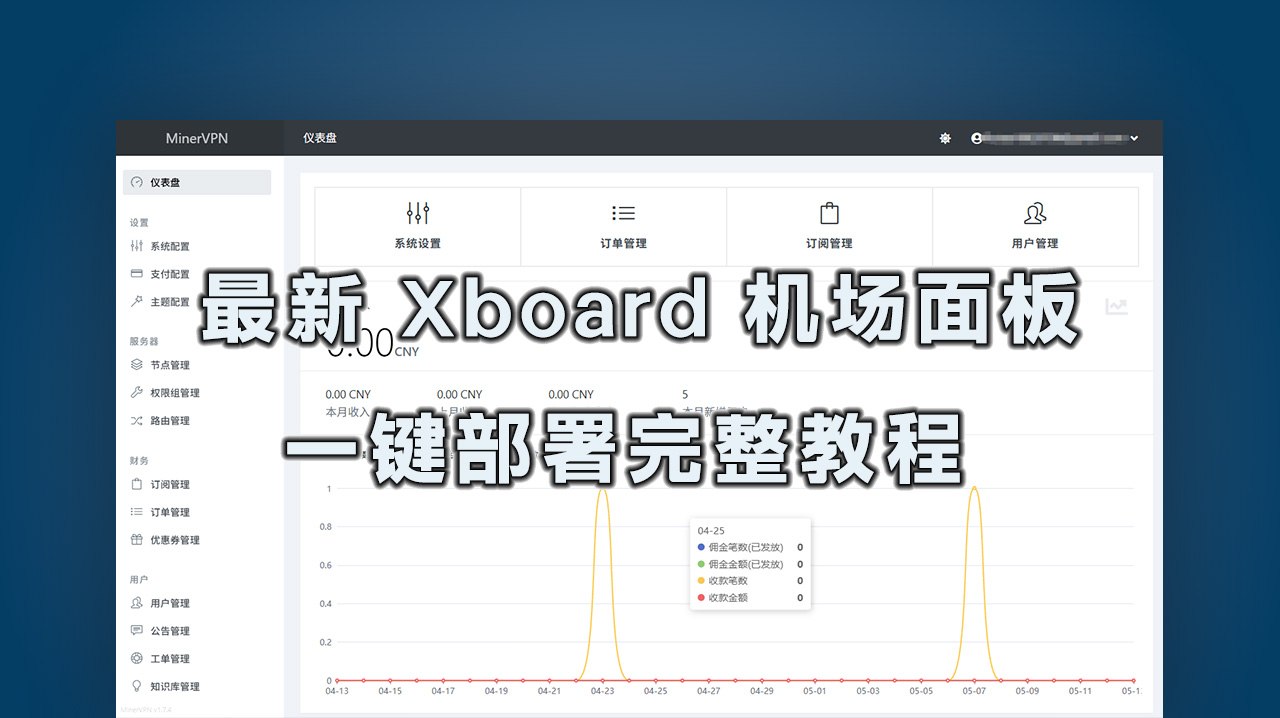
最新 Xboard 机场面板一键部署完整教程
Weekend最新 Xboard 机场面板一键部署完整教程
从零开始,基于开源脚本快速完成面板部署、NPM 反代与 TLS 节点配置
目录
准备工作
在正式部署前,请确保以下工具和资源已就绪:
| 项目 | 说明 | 链接 |
|---|---|---|
| SSH 连接工具 | 推荐使用 FinalShell | 下载地址 |
| DNS 解析服务 | 使用 Cloudflare 管理域名解析 | 进入控制台 |
| 服务器系统 | Debian / Ubuntu,推荐使用 root 权限 | VPS云服务器 |
| 域名数量 | 需准备 2 个域名 | 域名推荐 |
两个域名的用途:
- 一个用于 Xboard 面板
- 一个用于 节点 TLS(与面板域名需不同)
提示: 建议提前将域名解析到服务器 IP。Cloudflare 橙云代理可先关闭,待证书签发成功后再开启。
一键部署 Xboard
执行安装命令
使用以下命令一键拉取并启动安装脚本(需要 root 权限):
1 | bash <(curl -fsSL https://raw.githubusercontent.com/slobys/xboard-one-click/main/bootstrap.sh) |
脚本会自动完成以下工作:
- 拉取或更新项目到
/root/xboard-one-click - 补全脚本执行权限
- 自动识别服务器 IP
- 自动安装 Docker 相关依赖(Debian / Ubuntu)
- 自动放行本机防火墙端口(ufw / firewalld)
- 启动交互式安装向导
安装过程中需填写的信息
| 提示项 | 说明 | 示例 |
|---|---|---|
| NPM HTTP 端口 | NPM 监听的 HTTP 端口 | 80 |
| NPM HTTPS 端口 | NPM 监听的 HTTPS 端口 | 443 |
| NPM 管理后台端口 | 用于访问 NPM 控制台 | 36331 |
| Xboard 对外端口 | Xboard 面板监听端口 | 36338 |
| 管理员邮箱 | 用于 Xboard 后台登录 | [email protected] |
安装完成后
脚本会打印出以下信息,请妥善保存:
- Xboard 首页地址
- Xboard 管理面板地址
- NPM 管理后台地址
⚠️ 注意:Xboard 后台不在根路径,请以脚本输出的完整链接为准,不要自行拼接 URL。
云平台防火墙放行(重要)
❗ 面板打不开?最常见原因是云平台安全组未放行端口,而不是安装失败。
脚本只能处理本机的 ufw / firewalld,无法操作云厂商安全组,需要手动前往控制台配置。
需要放行哪些端口
| 端口 | 用途 | 必要性 |
|---|---|---|
80/tcp |
HTTP 访问 | 必须 |
443/tcp |
HTTPS 访问 | 必须 |
| NPM 管理后台端口 | 访问 NPM 控制台 | 必须 |
| Xboard 面板端口 | 访问 Xboard | 必须 |
额外 HTTPS 映射端口(如 8443) |
节点 TLS 接入 | TLS 节点需要 |
各云平台操作方式
在对应控制台找到该机器绑定的安全组或 VPC 防火墙 / NSG / Firewall Rules,添加入方向 TCP 规则:
1 | 来源:0.0.0.0/0 |
涉及云平台:阿里云、腾讯云、AWS、GCP、OCI,操作路径各有不同,请在各自控制台内搜索”安全组”。
快速判断是否是安全组问题
在服务器上执行以下命令:
1 | # 确认端口是否在监听 |
如果本机访问正常,但公网 IP 无法访问,基本确定是云平台安全组 / VPC 防火墙问题。
NPM 反向代理配置
安装完成后,项目目录下会生成反代模板文件,可直接查看:
1 | cat npm-proxy-template.txt |
在 NPM 面板中添加代理主机
填写以下核心参数:
| 参数 | 填写内容 |
|---|---|
| Scheme | http |
| Forward Hostname / IP | 服务器 IP 地址 |
| Forward Port | 你设置的 XBOARD_PORT(Xboard 面板端口) |
配置域名访问后,Xboard 后台地址格式为:
而非直接访问域名根路径。
节点 TLS 配置
如果节点需要开启 TLS,流量路径如下:
1 | 客户端 → vpn.yourdomain.com:36332 |
红色端口部分根据实际情况替换为你的配置值。
配置步骤
第一步: 为 TLS 节点准备一个独立域名(与面板域名不同),并在 Cloudflare 完成 DNS 解析。
第二步: 进入 NPM 管理面板,添加新的代理服务:
- 转发端口填 xboard-node 的服务端口(内部端口)
- 云安全组放行的是连接端口(外部端口)
⚠️ 易错点:转发端口 ≠ 连接端口。 安全组需要放行的是用户实际连接的端口,不是 NPM 内部转发的目标端口。
第三步: 保存后,再次点开该条目 → 切换到 SSL 选项卡 → 开启以下两项:
- ✅ 强制 SSL
- ✅ HTTP/2 支持
第四步: 在云平台安全组中放行节点所使用的连接端口(如 36332/tcp)。
证书文件路径
默认安装在 root 路径下时,Let’s Encrypt 证书位于:
1 | /root/xboard-one-click/runtime/nginx-proxy-manager/letsencrypt/archive |
日常管理命令
安装完成后,可随时通过快捷命令调出管理菜单:
1 | xb # 全局快捷命令(任意目录) |
快捷命令安装路径:/usr/local/bin/xb
菜单功能一览
- 安装 / 重新配置
- 更新 Xboard / NPM
- 查看服务状态与访问信息
- 手动放行额外端口
- 添加 NPM 额外 HTTPS 端口映射(如
8443 → 443) - 重启 / 启动 NPM、Xboard、xboard-node
- 查看 NPM / Xboard 日志
- 卸载(可选保留数据或完全删除)
常见问题排查
| 现象 | 排查方向 |
|---|---|
| 面板无法打开 | 先检查云平台安全组是否放行端口;再用 ss -ltnp 确认本机监听 |
| 本机访问正常,公网打不开 | 基本确定是云安全组 / VPC 防火墙问题 |
| Xboard 后台找不到 | 后台不在根路径,请以安装脚本输出的完整地址为准 |
| TLS 证书申请失败 | 确认域名 DNS 已正确解析到服务器 IP,且 80 端口已放行 |
| 节点 TLS 无法连接 | 检查安全组是否放行了节点连接端口;确认 NPM 已开启强制 SSL |
相关项目
本文整理自开源项目文档,仅供学习参考,请遵守当地法律法规。